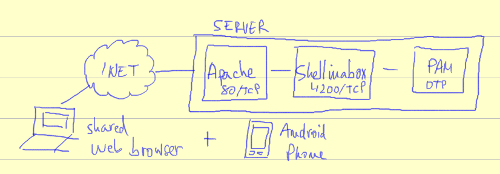
A veces hace falta poder acceder a la shell de un servidor pero no se dispone de ningún cliente SSH ni nada parecido, o incluso hay casos en que solo se puede acceder a través de proxy usando HTTP, ni siquiera se dispone de HTTPs. Para estos casos lo que he hecho es montar lo siguiente:
Un shellinabox que es un demonio que publica una shell a través de HTTP, de forma que se puede usar el navegador como cliente. A diferencia de otras soluciones esta está implementada aprovechando AJAX y no le hace falta soporte de flash, java u otras tecnologías similares. Si no lo habéis probado, hacedlo porque es impresionante lo bien que llega a funcionar.
Pues entonces, gracias al demonio de shellinabox ya podríamos publicar en el puerto 80 la pantalla de login de nuestro servidor, pero en mi caso en el puerto 80 tengo el Apache funcionando, así pues, lo que he hecho es montar un proxy inverso aprovechando las funcionalidades de Apache, de forma que cuando me conecto a un subdominio concreto el Apache redirecciona mi conexión HTTP al servidor de shellinabox.
Al usar este cliente que funciona sobre un protocolo sin cifrar todo el mundo podría conseguir de forma sencilla el usuario y password que uso para acceder a la shell. Para solucionar este problema lo que he hecho es instalar como método de autenticación en el PAM del servidor soporte OTP.
O sea, que cuando el usuario hace login por cualquier servicio que use el sistema de autenticación 'common-auth' del PAM este podrá hacerlo con el password del sistema o bien con un password de un solo uso. Eso me garantiza que después de que yo me haya autenticado en la shell con un password nadie más lo podrá hacer con aquel password.
Esquema de la idea
Configuración de apache, proxy inverso
Primero de todo hay que activar el módulo 'proxy' del Apache:
a2enmod proxyDespués creamos un subdominio y re-enviamos el tráfico hacia el servidor de shellinabox:
<VirtualHost *:80>
    ServerName elteusubdomini.exmaple.tld

    ProxyRequests Off
    ProxyPreserveHost On
    ProxyPass / http://127.0.0.1:4200/
    ProxyPassReverse / http://127.0.0.1:4200/

    LogFormat "%h %l %u %t \"%r\" %>s %B \"%{Referer}i\" \"%{User-Agent}i\" %D" common
    CustomLog /var/log/apache2/elteusubdomini.exmaple.tld.access.log common
    ErrorLog  /var/log/apache2/elteusubdomini.exmaple.tld.error.log
    LogLevel  warn
</VirtualHost>
Después de eso ya podéis reiniciar el apache, recordad crear la correspondiente entrada en el DNS.
Parámetros que uso para el shellinabox
A pesar de que el manual del shellinabox está lleno de opciones muy interesantes en mi caso con los siguientes parámetros he tenido suficiente:
/opt/shellinabox/bin/shellinaboxd --no-beep -t -b-
--no-beep no quiero que emita 'beeps', probadlo sin eso, a mí me pegaron un susto que todavía tiemblo
-
-t para deshabilitar el SSL que se activa por defecto
-
-b se lanza en background
Configuración de OTP en el PAM del linux
El soporte OTP que he añadido al PAM es muy limitado y básico, ya que no quería añadir más complejidad al sistema, o sea, que para controlar los usuarios que pueden acceder vía OTP he usado un simple fichero de texto plano y para validar la autenticación me apoyo en el pam_script que es un módulo de PAM que permite lanzar un script arbitrario para validar la autenticación.
Quizá una de las formas más recomendables si queréis usar OTP en un servidor más profesional que el que yo he usado sería hacerlo a través de RADIUS, o bien, usando MOAS el cual ofrece una interfaz web hecha con PHP y backend MySQL para mantener una tabla de usuarios y otros detalles de configuración.
Volviendo al caso que nos ocupa, la configuración de PAM que he usado es tan sencilla como:
# fitxer: /etc/pam.d/common-auth
...
auth    sufficient      pam_script.so onerr=fail dir=/etc/pam-script.d/

auth    sufficient      pam_unix.so nullok_secure try_first_pass
...
La primera línea añade soporte de pam_script para la autenticación, además de ponerle dos parámetros que indican que si esta falla fallará la autenticación y también indica a qué directorio hay que ir a buscar el script de autenticación. Aquí es donde se probará si se ha introducido un password OTP.
La segunda línea es estándar en el ubuntu donde he hecho la configuración, excepto el último parámetro try_first_pass que dice que vuelva a probar el password que se ha introducido en el paso anterior, así no lo tenemos que re-introducir para validar si el password introducido es un password de sistema.
Ambas líneas usan la 'flag' sufficient, o sea que si alguna de las dos se cumple será suficiente para validar positivamente la autenticación.
El pam_script es un módulo de PAM que al instalarlo nos ha creado la carpeta /etc/pam-script.d con unos cuantos ficheros en su interior. Aquí lo único que tendremos que hacer es borrar el enlace simbólico llamado: /etc/pam-script.d/pam_script_auth. Ya que por defecto este apunta a /etc/pam-script.d/pam_script y nosotros no queremos usar el script por defecto sino nuestro propio script, o sea, el que hace la validación OTP.
El script que hace la validación lo he modificado un poquito respecto al script por defecto y lo he colocado en: /opt/otp/otp-auth. Ahora ya podemos rehacer el enlace simbólico que habíamos borrado antes:
ln -s /etc/pam-script.d/pam_script_auth /opt/otp/otp-authEn el directorio /opt/otp/ hace falta que tengamos también:
-
otp-auth - script que hace la validación, hecho con Perl y con alguna dependencia
-
otp-secrets - fichero de configuración de los usuarios que pueden usar OTP
-
cache/ - directorio necesario para guardar claves de forma temporal
El fichero de configuración del /opt/otp/otp-auth el /opt/otp/otp-secrets tiene esta pinta:
%users =
(
        username =>
        {
                secret => 'codi_secret_compartit_amb_eina_client',
                pin => ping_acces_eina_client,
                offset => 0,
        },
        anotheruser =>
        {
                secret => 'ZZZZZZZZZZZZZZZZ',
                pin =>  IIII,
                offset => 0,
        },
);
1;
En mi caso, el secret lo he generado con la herramienta cliente que me he instalado en el móvil (Android). El pin simplemente os lo podéis inventar y es necesario introducirlo en el cliente que genera las claves.
Cliente OTP para Android
El cliente que he usado para Android es el Mobile-OTP, cuando lo ejecutáis por primera vez os guiará para que generéis un secret y un pin, cuando los tengáis los tenéis que poner en el fichero de configuración /opt/otp/otp-secrets.
Proceso de uso
Vamos a un navegador cualquiera conectado a internet, accedemos al subdominio que hemos definido y nos sale una pantalla de login, introducimos el usuario y nos pide el password.
Ahora cogemos el móvil y abrimos la aplicación Mobile-OTP, ponemos el código PIN y pulsamos el botón 'Calculate OTP' inmediatamente después nos sale un código con números y letras y una longitud de 6 caracteres, introducimos este código como password de nuestra cuenta y ya estamos dentro.
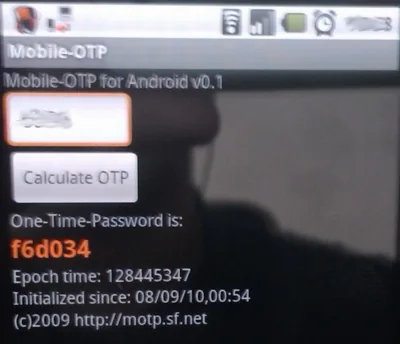
Recordad que este código es válido durante unos 2 minutos aproximadamente, después lo tendréis que volver a generar. Este código también deja de ser válido en el momento en que ya lo habéis usado una vez, o sea, que si queréis hacer dos logins seguidos tendréis que generar dos códigos.
También se puede usar OTP con otros servicios
Recordad que al configurar el sistema de autenticación OTP en el PAM lo he hecho en el archivo 'common-auth', eso quiere decir que cualquier servicio de la máquina que use este fichero de autenticación (la mayoría lo hacen: SSH, POP3, IMAP, etc) soportará el sistema de autenticación OTP.
Así pues, si hacéis un SSH de los de toda la vida hacia vuestra máquina pero no queréis que nadie se sepa vuestro password solo mirando cómo escriben vuestros dedos podéis aprovechar este sistema.
Referencias
-
pam_script, home page
-
script OTP modificado, link al script
-
paquete con el script OTP original, link al paquete (local)
-
MOTP-AS, Mobile-OTP Authentication Server. RADIUS and PAM support, SQL backend and PHP Web interface.
-
Mobile One Time Passwords, strong, two-factor authentication with mobile phones
2 comentarios
Los comentarios del blog antiguo, tal como se escribieron. Los comentarios están cerrados.
frommlemak
Otra alternativa sin llamadas a scripts desde pam:
opie-server + libpam-opie
No le he tenido la oportunidad de testearlo por lo que no puedo aportar mucho más. No obstante tiene buena pinta.
Oriol Rius
El coneixo però no l'he provat, ja em donaràs feedback si el proves.