Parte 2 de 3OpenVPN roadwarrior
- OpenVPN roadwarrior (servidor y cliente linux)
- OpenVPN roadwarrior (cliente windows)
- OpenVPN roadwarrior over PROXY
Como os comentaba en mi anterior artículo OpenVPN roadwarrior (servidor y cliente linux) también podemos tener un roadwarrior de nuestra VPN funcionando con windows. Así que os describiré brevemente cómo configurar este cliente configuración que es prácticamente idéntica a la del cliente linux.
Lo primero que tenemos que hacer es claro, es bajar el paquete del openVPN para windows, lo podéis encontrar en la web del openVPN GUI for Windows. Después de descargarlo lo podéis instalar donde más os guste una vez hecho esto empieza la parte interesante.
NOTA: si leéis la documentación del openVPN para windows veréis que no he colocado los ficheros de configuración en las direcciones donde él espera encontrarlas. Y tampoco uso la propiedad de servicio de windows que puede tener el programa. Pero si lo queréis hacer como 'Dios manda' sólo hay que modificar las rutas y trabajar con el servicio de windows en lugar de mi script. Pero yo he preferido hacerlo así de cara a tener un control más personal del programa. Odio la transparencia del windows, prefiero mi sistema. Todo son gustos.
NOTA II: los mac también tienen un cliente de openVPN llamado Tunnelblick GUI for mac OS X. Pero no tengo el gusto de disponer de un mac para probar y explicaros cómo va, os tendréis que conformar con las instrucciones de su página web.
Certificado cliente
Esta parte es igual que en linux, o sea, que podéis mirar el post que os comentaba más arriba y sabréis cómo se hace. Una vez tengamos el certificado cliente y la clave privada, copiamos estos dos ficheros junto con el 'root CA' a una carpeta de windows. Yo lo que he hecho es crearme una carpeta que se llama openvpn en el escritorio y dentro he creado el directorio certs, donde he copiado los tres ficheros.
Configuración del cliente
Dentro de la carpeta openvpn que comentaba dentro del punto anterior he creado un fichero de configuración que se llama local.conf con el siguiente contenido:
client
verb 1
remote 2.2.2.2 443
dev tun
comp-lzo
nobind
proto tcp-client
ca ./certs/cacert.pem
cert ./certs/vpn-clientwin-cert.pem
key  ./certs/vpn-clientwin-key.pem
Como podéis ver el fichero es prácticamente idéntico al de linux, sólo le he bajado el nivel de debug (verb 1) porque aquí la salida de logs se hará por consola y si subimos mucho el nivel de debug nos llena de basura la consola.
Configuración interfaz TAP/Win-32
Después de instalar el paquete de openvpn para win veréis que tenéis una nueva interfaz de red:
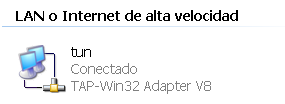
Esta interfaz como podéis ver la he renombrado y la he llamado tun en el fichero de configuración que habéis visto más arriba también uso la interfaz tun y no la tap que es el nombre del driver de la interfaz. La verdad no sé si tiene mucho que ver esto pero había tenido algunos problemas al configurar y al final me ha quedado tal como veis funciona.
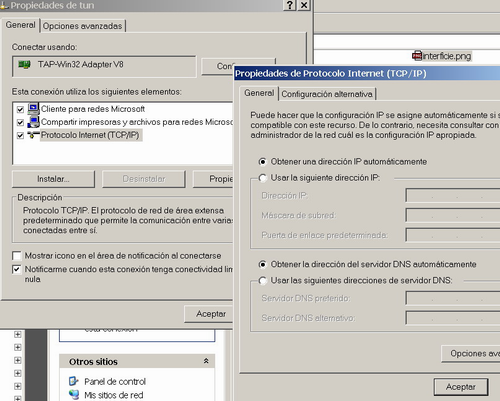
Hace falta que tengamos la interfaz configurada en modo DHCP, para que coja la IP de túnel automáticamente:
Script de lanzamiento
Finalmente lo que me he hecho es un pequeño script (.bat) para lanzar la VPN lo he llamado vpn.bat y el contenido es tan sencillo como:
cd "H:\Documents and Settings\Oriol\Escritorio\openvpn"
openvpn --config local.conf
Colocarme en la carpeta donde están todos los ficheros y después lanzar el openvpn informándolo del fichero de configuración que tiene que usar. Es importante indicar la carpeta de trabajo así el fichero de configuración como podéis ver usa direcciones relativas para referirse a los certificados. Mucho más sencillo que tener que escribir el 'peazo' directorio absoluto.
Depuración y pruebas de uso
Aquí podéis hacer las mismas pruebas que con el linux, también veréis que la interfaz tun tiene el 'cable de red desconectado' hasta que no se conecta la VPN que pasa a estar en modo 'conectado'. Si hacéis un ipconfig /all desde la consola del windows también podréis ver la interfaz tun con la IP de túnel una vez conectada y si hacéis un route print las rutas estáticas que le ha asignado el servidor de la VPN al crearse la misma. Recordad que esto el servidor lo hacía a través del comando push.
3 comentarios
Los comentarios del blog antiguo, tal como se escribieron. Los comentarios están cerrados.
ramon.roca
No m'ha funcionat, al client em dona error.
Els certificats els he fet diferent, amb el mètode que he trovat a la documentació del openvpn, em pensava que seria igual... he inetal·lat al client el ca.crt, el cient.crt i el client.req, que veig que son diferents dels que fas servir.
Només per si veus alguna cosa ràpid, si has de googlejar ja m'espabilaré (quan tingui temps :))
Acompanyo el log aqui sota.
Salut a un dels millors blocs que conec, no només pel bloc, sinò pel tio que el fa.
Fri Nov 04 23:36:12 2005 OpenVPN 2.0.5 Win32-MinGW [SSL] [LZO] built on Nov 2 2005
Fri Nov 04 23:36:12 2005 IMPORTANT: OpenVPN's default port number is now 1194, based on an official port number assignment by IANA. OpenVPN 2.0-beta16 and earlier used 5000 as the default port.
Fri Nov 04 23:36:12 2005 WARNING: No server certificate verification method has been enabled. See http://openvpn.net/howto.html#mitm... for more info.
Fri Nov 04 23:36:12 2005 Cannot load certificate file C:\Documents and Settings\Administrador\Escritorio\openvpn\client_elserrat.crt: error:0906D06C:PEM routines:PEM_read_bio:no start line: error:140AD009:SSL routines:SSL_CTX_use_certificate_file:PEM lib
Fri Nov 04 23:36:12 2005 Exiting
—
Mirat l'article on explico tot el rollazo dels certificats amb calma. No és difícil és mirar-ho. Sinó aprofita aquest cap de setmana que estaré 'trankil' que la Daphne serà a Holanda en un curs i t'ajudo amb el que calgui.
Com comentes a Comesfa seria bona idea montar una entitat certificadora propia aprofitant cacert.org i simplificar la vida a tothom jo ho volia fer. Però ja sé sap sempre volem fer massa coses.
Potser el problema que tens és una mica més de concepte si vols em fas un truc en un moment i et faig un resum ràpid del tema i després ho veuràs tot súper clar.
kingdos
aaaaaaaaaaa