Parte 1 de 3OpenVPN roadwarrior
- OpenVPN roadwarrior (servidor y cliente linux)
- OpenVPN roadwarrior (cliente windows)
- OpenVPN roadwarrior over PROXY
Pues hace tiempo que soy usuario del OpenVPN para mí uno de los mejores softwares para montar VPNs y por lo que parece no soy el único, ya que en newsforge también se puede leer un artículo que defiende lo mismo: SSL VPNs and OpenVPN: A lot of lies and a shred of truth. Pues bien hacer un enlace LAN2LAN lo podéis hacer con muy pocos segundos, yo diría que con menos de 1min. Además permite tanto montarlas por tcp, como por udp, además de pasar por encima de HTTP proxies de eso ya hablaré en otro artículo.
Lo que quiero explicar aquí es cómo he configurado el OpenVPN para poder conectarme desde cualquier lugar a la red de casa (y otras redes que ahora no vienen al caso). La autenticación y cifrado del enlace lo haré con SSL/TLS. Así pues casi todo lo que expliqué sobre CAs en el artículo: HTTPs, SSL y Certificados en Servidor y Cliente - Webs privadas con una C.A. lo podremos aplicar aquí.
El esquema de lo que vamos a montar lo podéis ver en el siguiente gráfico:
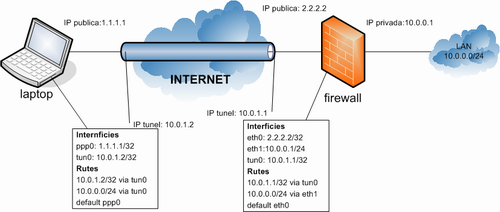
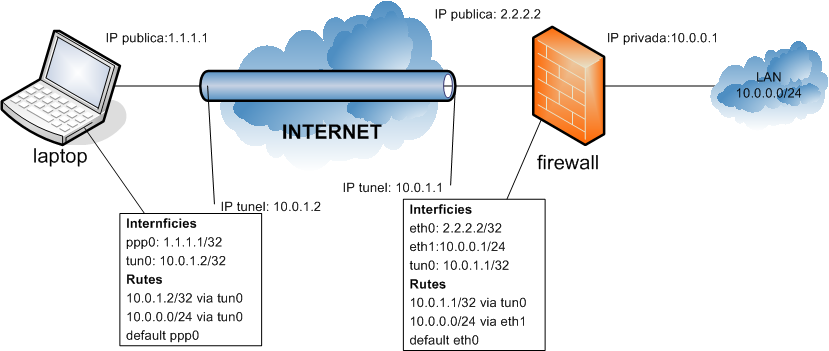
|
Certificados
Así pues, vamos a resumir el tema de los certificados, como que tenemos un servidor y un cliente, tenemos que generar el certificado para el servidor y para el cliente, no hace falta generar el CA, porque ya tenemos uno del artículo comentado. Así que nos colocamos en el directorio ~/CA y creamos los 3 ficheros tal y como indica el artículo al que nos referimos.
Ahora tendremos los 3 ficheros de rigor:
newreq.pem -> petició de certificat que fem al CA
newcert.pem -> el certificat que ens torna el CA, després de signar la nostre petició de certificat
newkey.pem -> la clau privada del nostre certificat
Sólo añadir un comentario: mientras creamos los ficheros comentados nos pida el 'Common Name' podéis poner algún nombre representativo ahora no estamos atados a un nombre de dominio como en el artículo en el que nos basamos para crear los certificados. Para organizarnos lo que haremos es renombrar estos ficheros con los siguientes nombres:
newcert.pem -> vpn-server-cert.pem
newkey.pem -> vpn-server-key.pem
La petición de certificado la podemos borrar si queremos. No la vamos a usar. Para completar los ficheros que nos hacen falta para montar el servidor sólo hay que crear el fichero de parámetros Diffie-Hellman. Esencialmente nos ayudará a establecer VPNs seguras en canales no seguros mientras se intercambian las claves simétricas que se usarán para hacer la VPN. Recordad que las claves asimétricas (certificados que usamos) sólo se usan como medio para establecer un canal seguro por donde intercambiar una clave simétrica mucho más rápida de cifrar/descifrar por los extremos que nos permitirán mantener un canal seguro y lo más rápido posible.
Bien pues creemos este fichero de parámetros Diffie-Hellman: (dh1024.pem)
openssl dhparam -out dh1024.pem 1024Yo sólo lo he hecho de 1024bits pero lo podéis hacer tan seguro como queráis 2048, 4096 o hasta donde tengáis ganas de llegar. Yo he preferido no cargar los sistemas con claves inútilmente largas por el tipo de seguridad que necesito. Bien pues, ahora sólo hace falta que creemos los certificados del cliente tal y como hemos creado los del servidor y como siempre os recomiendo cambiarle los nombres al nuevo certificado, yo haré los siguientes cambios de nombre:
newcert.pem -> vpn-client-cert.pem
newkey.pem -> vpn-client-key.pem
NOTA: Si queréis tener más de un cliente que se conecte de forma simultánea a la VPN tenéis que crear un certificado por cada cliente.
Fichero de configuración del servidor OpenVPN
Ahora que ya tenemos los certificados a punto los copio al servidor en el directorio /etc/openvpn/roadwarrior/certs. Vamos a ver qué tenemos que hacer para preparar el fichero de configuración, que en Gentoo va a /etc/openvpn/roadwarrior, al fichero lo llamo local.conf:
verb 5
status /var/log/openvpn-status.log
user nobody
group nogroup
persist-key
persist-tun
local 2.2.2.2
port 443
proto tcp-server
dev tun
comp-lzo
ca   /etc/openvpn/roadwarrior/certs/cacert.pem
cert /etc/openvpn/roadwarrior/certs/vpn-server-cert.pem
key  /etc/openvpn/roadwarrior/certs/vpn-server-key.pem
dh   /etc/openvpn/roadwarrior/certs/dh1024.pem
server 10.0.1.0 255.255.255.252
keepalive 10 120
push "route 10.0.0.0 255.255.255.0"
Si vamos por orden, al inicio lo único que hacemos es decirle el nivel de debug que queremos que se guarde y en qué fichero. Después definimos que el proceso openvpn que tendremos corriendo en el sistema no tenga privilegios sobre el linux (nobody:nogroup). La parte donde empezamos a tener información interesante es donde nos indica con el comando local cuál es la IP del firewall que está escuchando peticiones y nos dice que lo hace por el puerto 443 y sobre protocolo TCP. Puede parecer un poco raro que escuche en un puerto pensado para ser usado por HTTPs pero tengo mis motivos, de todas formas si no os gusta el puerto lo cambiáis. En otro artículo que hablaré de cómo montar VPNs sobre HTTP proxies explicaré el porqué del puerto 443. Después le decimos con qué interfaz de túnel trabajaremos y que usaremos compresión para los datos que pasen por él.
Llegamos a la parte de certificados donde como veis usamos todos los ficheros que hemos creado anteriormente y el cacert.perm que es el certificado del 'root CA' que creamos en el artículo al que me refiero todo el rato. En las últimas tres líneas lo más destacado es que le decimos de qué rango tienen que ser las IPs de la interfaz de túnel, esto lo hacemos con el comando server y después con el comando push lanzamos una ruta estática que le dirá al cliente cómo llegar a la LAN que tenemos conectada en el interior del firewall.
Si ahora lanzo el demonio del OpenVPN (/etc/init.d/openvpn start) puedo ver cómo el puerto 443 de la interfaz pública está escuchando las conexiones que le llegan esto lo podéis mirar con un netstat -lpn.
Configuración del cliente
Primero comentar que el fichero de configuración estará guardado en /etc/openvpn/casa/ con el nombre local.conf y los certificados de cliente los copiamos en /etc/openvpn/casa/certs/, vamos a echar un vistazo al fichero de configuración:
client
verb 5
remote 2.2.2.2 443
dev tun
comp-lzo
nobind
proto tcp-client
ca /etc/openvpn/casa/certs/cacert.pem
cert /etc/openvpn/casa/certs/vpn-client-cert.pem
key  /etc/openvpn/casa/certs/vpn-client-key.pem
Como podéis comprobar la configuración del cliente es mínima, la parte más importante es la que con el comando remote indicamos cuál es la IP pública y el puerto donde está el servicio que nos ofrece la VPN. Fijaos en el comando nobind donde le decimos que el cliente no tiene que estar escuchando en ningún puerto, sólo abrir una conexión contra el servidor. Indicamos cuáles son los ficheros a usar para el certificado de cliente y el certificado de la 'root CA' y listos, ya tenemos el cliente a punto.
Para lanzar el cliente, podéis igual que en el servidor lanzar el comando /etc/init.d/openvpn start.
TCP vs UDP
Como podéis ver he montado la VPN sobre TCP pero también se puede montar sobre UDP, es tan sencillo como cambiar el comando proto tcp-server del servidor y proto tcp-client del cliente, por el comando proto udp. Para traspasar algunos firewalls y para montar VPNs detrás de NATs sin redirigir puertos es muy útil poder montarla en NAT, ya os explicaré cómo se puede hacer todo esto con otro artículo.
Como ya he comentado antes si no os gusta el puerto 443, también se puede cambiar por el que queráis, no sé si a nivel de IANA se recomienda usar algún puerto en concreto para este tipo de VPNs.
Depurar
Para ver cuáles son los mensajes que saca el servidor lo podéis hacer en el fichero que indica el propio fichero de configuración, o sea, /var/log/openvpn-status.log. Para ver los mensajes del cliente podéis mirar vuestro fichero de log's general del sistema a menudo: /etc/log/messages.
Si algo no os funciona os recomiendo que repaséis todos los pasos comentados y que miréis los enlaces de las páginas en las que yo me he basado para hacer mi configuración.
La prueba
Como es lógico la prueba de fuego está en desde el cliente hacer un ping a una IP privada de la intranet de detrás del firewall, por ejemplo, si 10.0.0.1 es un server de la red 10.0.0.0/24 pues desde el portátil haciendo ping 10.0.0.1 este nos debería devolver y si hacemos un traceroute -n 10.0.0.1 sólo debería haber dos saltos, el firewall y el server destino. Porque toda la comunicación va por dentro del túnel y los saltos que se hacen por internet son transparentes desde dentro del túnel.
Enlaces
Webs de donde he sacado la información para montar todo esto:
3 comentarios
Los comentarios del blog antiguo, tal como se escribieron. Los comentarios están cerrados.
—
Als forums de gentoo hi ha un article que explica com configurar l'OpenVPN amb una interficie TAP i no una TUN que és la que jo he usat a l'exemple de dalt:
OpenVPN 2.0 TAP mini-HOWTO (linux 2 wifi-linux, wifi-xp)
Podeu trobar més informació sobre les diferències entre TUN i TAP a la documentació de l'aplicació, però escencialment TUN ens ofereix una interficie de connectivitat enrutada entre el client i el servidor i TAP ens ofereix una connectivitat via bridging, o sigui, amb menys salts. Potser la única avantatge real que hi veig és la de la transaparència i l'estalvi d'IPs dubto que a nivell de velocitat és noti. També es simplifica una mica més el tractament dels usuaris ja que tenim menys IPs a la topologia del sistema.
josep
Es pot fer això entre dues LAN, amb certificats?
—
[2]
hi tan cap problema.