En este artículo explicaré cómo monté una VPN de WireGuard sobre TCP con udp2raw, que proporciona acceso seguro a redes corporativas y sirve de alternativa para el acceso a internet cuando las redes de los clientes imponen restricciones severas. Inspirado en Pro Custodibus, esta solución permite que las pasarelas IoT se conecten sin problemas tanto a los servicios internos de la empresa como a internet en general en condiciones limitadas.
Visión general del escenario
La arquitectura de esta configuración se muestra a continuación:
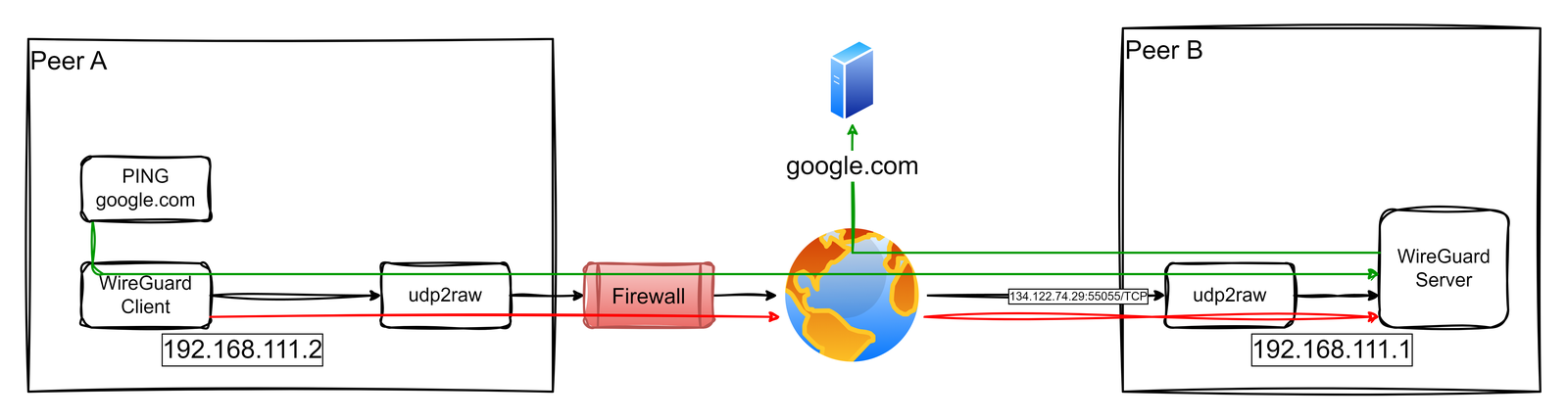
Características clave de la solución:
-
Acceso a las redes corporativas: las pasarelas IoT se conectan de forma segura a la red corporativa para acceder a los servicios internos.
-
Acceso alternativo a internet: cuando la red del cliente restringe el acceso a internet pero permite conexiones TCP a la infraestructura de la empresa, la pasarela IoT encamina su tráfico de internet a través de la red de la empresa.
Cómo funciona:
-
Endpoint A (cliente): una pasarela IoT se conecta a través de la red restrictiva del cliente.
-
Endpoint B (servidor): el servidor de WireGuard es accesible mediante una IP pública (
134.122.74.29) en el puerto TCP55055. -
El tráfico circula por un túnel TCP creado con
udp2raw, lo que permite a la pasarela acceder de forma segura a la red corporativa o hacer de enlace para el tráfico de internet a través de la infraestructura de la empresa.
Esta configuración de doble propósito garantiza una conectividad robusta para los dispositivos IoT incluso en entornos complicados.
Demostración en vídeo (en español)
He creado una demostración en vídeo en español que muestra toda la configuración y el funcionamiento de este escenario. El vídeo repasa los pasos siguientes:
-
Explicar el problema y las limitaciones de la red.
-
Demostrar la configuración de ambos extremos (cliente y servidor).
-
Mostrar el inicio de la conexión y las pruebas, incluyendo cómo circula el tráfico por el túnel de la VPN.
-
Verificar el acceso alternativo a internet a través de la red de la empresa.
Este vídeo es ideal para quien prefiere las explicaciones visuales o necesita una ayuda extra para implementar esta solución.
Archivos de configuración
1. Endpoint B (servidor, /etc/wireguard/wg0.conf)
Esta configuración permite que el Endpoint B actúe como pasarela tanto para el acceso corporativo como para la conectividad alternativa a internet:
# local settings for Endpoint B
[Interface]
PrivateKey = EMqyADu4Xeu95ZpNZE97FET5eKzN1WSwBkeBWtX1yGg=
Address = 192.168.111.1/32
ListenPort = 51822

# receive wg through udp2raw
MTU = 1342
PreUp = udp2raw -s -l 134.122.74.29:55055 -r 127.0.0.1:51822 -k "The2password." -a >/var/log/udp2raw.log 2>&1 &
PostDown = killall udp2raw || true

# Enable NAT for traffic forwarding (corporate and fallback internet access)
PreUp = echo 1 > /proc/sys/net/ipv4/ip_forward || true
PreUp = iptables -t nat -I POSTROUTING -o eth0 -j MASQUERADE || true
PreDown = iptables -t nat -D POSTROUTING -o eth0 -j MASQUERADE || true

# remote settings for Endpoint A
[Peer]
PublicKey = Xt70DJy8ldPcDNW4YM2Dt94n16pTQKFxhmvpgKvJyng=
AllowedIPs = 192.168.111.2/32
PersistentKeepalive = 120
Puntos clave:
-
Reglas NAT: estas reglas permiten que el tráfico originado en el Endpoint A utilice el Endpoint B para acceder a internet.
-
Ajuste del MTU: el MTU se establece en 1342 para evitar problemas de fragmentación en el túnel TCP.
Supuestos:
-
eth0 es el nombre de la interfaz para llegar a internet.
-
192.168.111.0/24 está disponible para las conexiones punto a punto de los túneles.
-
ud2rawestá en el PATH. -
No reutilices mis claves pública y privada. Ni la clave precompartida que usa
udp2raw.
Endpoint A (cliente, /etc/wireguard/wg0.conf)
Esta configuración hace que el Endpoint A encamine todo el tráfico (corporativo y de internet) a través del Endpoint B:
[Interface]
PrivateKey = yAxByb468bAuMdg5S6AlfYkxbeYDOMEKxdaJ7d2p83g=
Address = 192.168.111.2/32

# Route configuration for public IP
PreUp = ip route del default || true
PreUp = ip route add 134.122.74.29 via 10.2.0.1 dev eth0 || true
PostDown = ip route del 134.122.74.29 via 10.2.0.1 dev eth0 || true
PostDown = ip route add default via 10.2.0.1 || true

MTU = 1342
PreUp = udp2raw -c -l 127.0.0.1:50001 -r 134.122.74.29:55055 -k "The2password." -a >/var/log/udp2raw.log 2>&1 &
PostDown = killall udp2raw || true

[Peer]
PublicKey = VUN2JqZiGQ1V46PDoFECw/nMs3/o6n8PvGMV+ad+Hww=
Endpoint = 127.0.0.1:50001
AllowedIPs = 0.0.0.0/0
PersistentKeepalive = 120
Puntos clave:
-
Enrutamiento alternativo de internet: la directiva
AllowedIPs = 0.0.0.0/0garantiza que todo el tráfico se encamine a través del Endpoint B, incluido el tráfico de internet. -
Ajustes dinámicos de rutas: las órdenes
PreUpyPostDowngestionan las rutas para una conectividad alternativa eficiente.
A continuación encontraréis la sección Pasos de implementación mejorada, basada en vuestros comentarios y en vuestra experiencia con WireGuard y udp2raw:
Pasos de implementación
Esta sección describe los pasos precisos para montar la VPN de WireGuard sobre TCP con udp2raw. Seguid estas instrucciones con atención tanto para el Endpoint A (cliente) como para el Endpoint B (servidor).
1. Requisitos previos
-
Instalación de WireGuard: aseguraos de que WireGuard esté instalado en ambos sistemas. Normalmente se puede hacer con el gestor de paquetes de vuestro sistema operativo (por ejemplo,
apt install wireguardpara distribuciones basadas en Debian). -
Binario de udp2raw: descargad el binario
udp2rawadecuado desde su página de versiones de GitHub. Hay binarios para varias arquitecturas. Para simplificar: -
Extraed el binario del tarball (por ejemplo,
udp2raw_amd64para la mayoría de sistemas x86_64). -
Colocad el binario en un directorio accesible desde vuestro
PATH(por ejemplo,/usr/local/bin). -
Verificad la instalación:
which udp2raw udp2raw -h # Should display the help menu
2. Preparar los archivos de configuración
Los archivos de configuración deben estar en /etc/wireguard/wg0.conf. Cada extremo tiene su configuración específica:
-
Endpoint A: usad el
wg0.confproporcionado antes, sustituyendo los valores de ejemplo como las claves y las IP según haga falta. -
Endpoint B: usad el
wg0.confproporcionado antes.
Aseguraos de que ambos archivos reflejen con precisión las direcciones IP, la configuración del MTU y las claves públicas y privadas.
3. Generar las claves de WireGuard
WireGuard necesita pares de claves pública y privada para una comunicación segura. Generadlos así:
-
Genera la clave privada:
wg genkey > privatekey -
Genera la clave pública a partir de la privada:
cat privatekey | wg pubkey > publickey -
Colocad la clave privada en la sección
[Interface]del archivo de configuración correspondiente (PrivateKey = ...) y la clave pública correspondiente del otro extremo en la sección[Peer](PublicKey = ...).
Nota: no compartáis nunca vuestras claves privadas.
4. Iniciar el túnel de la VPN
-
Primero iniciad el servidor (Endpoint B):
-
Levantad la interfaz de WireGuard con
wg-quick:sudo wg-quick up wg0 -
Verificad que la interfaz esté activa:
wg show -
Iniciad el cliente (Endpoint A):
-
Levantad la interfaz de WireGuard del cliente:
sudo wg-quick up wg0 -
Verificad que la interfaz esté activa:
wg show
5. Probar la conexión
Una vez los dos extremos estén activos, iniciad tráfico del Endpoint A al Endpoint B. Este paso asegura que el socket TCP de udp2raw se haya establecido correctamente y funcione:
-
Haced ping a la IP de WireGuard del Endpoint B:
ping 192.168.111.1 -
Si el ping funciona, la conexión va como se esperaba.
-
Si falla, revisad los registros de
udp2rawy de WireGuard en ambos extremos para buscar errores:less /var/log/udp2raw.log -
Una vez completado el handshake inicial, el túnel se mantendrá activo siempre que
PersistentKeepaliveesté configurado en la configuración del cliente (por ejemplo,PersistentKeepalive = 120).
6. Validar el acceso alternativo a internet
Para confirmar el enrutamiento alternativo de internet a través del Endpoint B:
-
En el Endpoint A, haced una prueba para confirmar la conectividad externa:
curl -I https://www.google.com -
Si recibís las cabeceras de respuesta, el enrutamiento de internet a través del Endpoint B funciona.
-
Verificad que el tráfico pase por el túnel de WireGuard:
traceroute google.com -
Si el acceso alternativo a internet falla, aseguraos de que el NAT esté bien configurado en el Endpoint B:
iptables -t nat -L -n
7. Resolución de problemas
-
Archivos de registro:
-
Revisad los registros de
udp2rawen ambos extremos para detectar problemas (por ejemplo, discrepancias de MTU, fallos de handshake). -
Revisad los registros de WireGuard para obtener más detalles.
-
Problemas de MTU:
-
Si los paquetes grandes fallan pero los pequeños (por ejemplo,
ping) funcionan, reducid el MTU (por ejemplo, a 1280).
8. Automatizar el arranque
Para aseguraros de que la VPN se inicie automáticamente al arrancar:
-
Habilitad el servicio de WireGuard:
sudo systemctl enable wg-quick@wg0 -
Añadid las órdenes de
udp2rawa un servicio systemd o a la directivaPreUpdewg0.conf(como se muestra en los archivos de configuración).
Con estos pasos, ya tenéis un túnel de WireGuard sobre TCP plenamente operativo, que permite una comunicación segura entre extremos y una conectividad alternativa a internet a través de la infraestructura de la empresa.
Conclusión
Esta configuración ofrece una solución robusta para las pasarelas IoT que operan en entornos restrictivos. Gracias a udp2raw, el tráfico de WireGuard se tuneliza sobre TCP, lo que permite:
-
Acceso corporativo sin contratiempos.
-
Conectividad alternativa a internet a través de la red de la empresa cuando los entornos de los clientes imponen restricciones.
Esta configuración versátil garantiza operaciones ininterrumpidas y comunicaciones seguras para los dispositivos IoT. Consultad la guía de Pro Custodibus y el repositorio de GitHub de udp2raw para obtener más información.