WireGuard sobre TCP amb udp2raw: assegurant i ampliant la connectivitat
Traducció de l’original en anglès. Llegeix-lo en: CastellanoEnglish
En aquest article explicaré com vaig muntar una VPN de WireGuard sobre TCP amb udp2raw, que proporciona accés segur a xarxes corporatives i serveix d'alternativa per a l'accés a internet quan les xarxes dels clients imposen restriccions severes. Inspirat en Pro Custodibus, aquesta solució permet que les passarel·les IoT es connectin sense entrebancs tant als serveis interns de l'empresa com a internet en general en condicions limitades.
Visió general de l'escenari
L'arquitectura d'aquesta configuració es mostra a continuació:
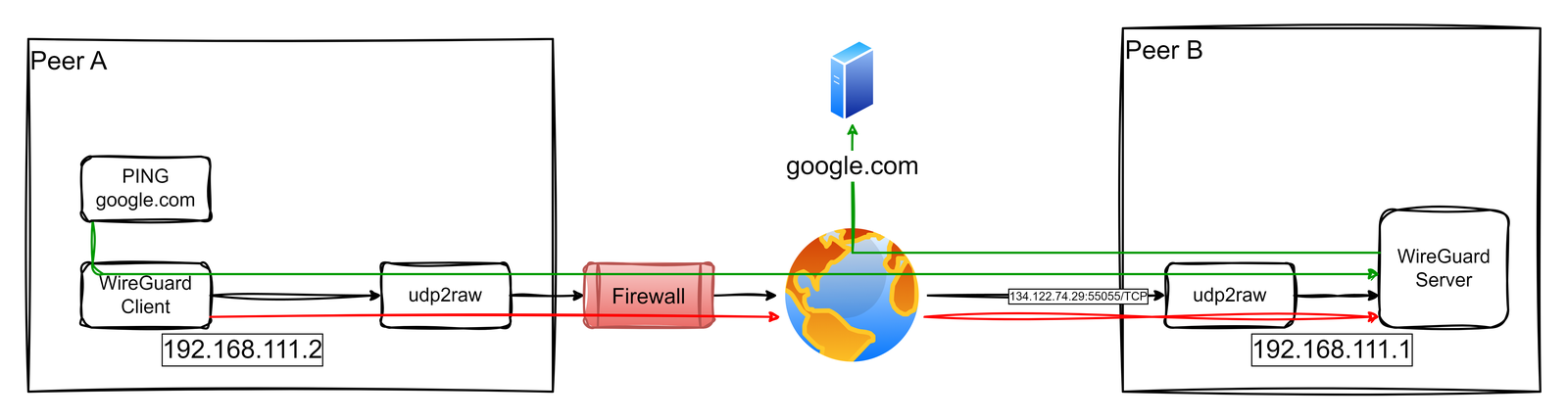
Característiques clau de la solució:
-
Accés a les xarxes corporatives: les passarel·les IoT es connecten de manera segura a la xarxa corporativa per accedir als serveis interns.
-
Accés alternatiu a internet: quan la xarxa del client restringeix l'accés a internet però permet connexions TCP a la infraestructura de l'empresa, la passarel·la IoT encamina el seu trànsit d'internet a través de la xarxa de l'empresa.
Com funciona:
-
Endpoint A (client): una passarel·la IoT es connecta a través de la xarxa restrictiva del client.
-
Endpoint B (servidor): el servidor de WireGuard és accessible mitjançant una IP pública (
134.122.74.29) al port TCP55055. -
El trànsit circula per un túnel TCP creat amb
udp2raw, cosa que permet a la passarel·la accedir de manera segura a la xarxa corporativa o fer d'enllaç per al trànsit d'internet a través de la infraestructura de l'empresa.
Aquesta configuració de doble propòsit garanteix una connectivitat robusta per als dispositius IoT fins i tot en entorns complicats.
Demostració en vídeo (en castellà)
He creat una demostració en vídeo en castellà que mostra tota la configuració i el funcionament d'aquest escenari. El vídeo repassa els passos següents:
-
Explicar el problema i les limitacions de la xarxa.
-
Demostrar la configuració dels dos extrems (client i servidor).
-
Mostrar l'inici de la connexió i les proves, incloent-hi com circula el trànsit pel túnel de la VPN.
-
Verificar l'accés alternatiu a internet a través de la xarxa de l'empresa.
Aquest vídeo és ideal per a qui prefereix les explicacions visuals o necessita un cop de mà extra per implementar aquesta solució.
Fitxers de configuració
1. Endpoint B (servidor, /etc/wireguard/wg0.conf)
Aquesta configuració permet que l'Endpoint B faci de passarel·la tant per a l'accés corporatiu com per a la connectivitat alternativa a internet:
# local settings for Endpoint B
[Interface]
PrivateKey = EMqyADu4Xeu95ZpNZE97FET5eKzN1WSwBkeBWtX1yGg=
Address = 192.168.111.1/32
ListenPort = 51822

# receive wg through udp2raw
MTU = 1342
PreUp = udp2raw -s -l 134.122.74.29:55055 -r 127.0.0.1:51822 -k "The2password." -a >/var/log/udp2raw.log 2>&1 &
PostDown = killall udp2raw || true

# Enable NAT for traffic forwarding (corporate and fallback internet access)
PreUp = echo 1 > /proc/sys/net/ipv4/ip_forward || true
PreUp = iptables -t nat -I POSTROUTING -o eth0 -j MASQUERADE || true
PreDown = iptables -t nat -D POSTROUTING -o eth0 -j MASQUERADE || true

# remote settings for Endpoint A
[Peer]
PublicKey = Xt70DJy8ldPcDNW4YM2Dt94n16pTQKFxhmvpgKvJyng=
AllowedIPs = 192.168.111.2/32
PersistentKeepalive = 120
Punts clau:
-
Regles NAT: aquestes regles permeten que el trànsit originat a l'Endpoint A utilitzi l'Endpoint B per accedir a internet.
-
Ajust de l'MTU: l'MTU s'estableix a 1342 per evitar problemes de fragmentació al túnel TCP.
Supòsits:
-
eth0 és el nom de la interfície per arribar a internet.
-
192.168.111.0/24 està disponible per a les connexions punt a punt dels túnels.
-
ud2rawés al PATH. -
No reutilitzis les meves claus pública i privada. Ni la clau precompartida que fa servir
udp2raw.
Endpoint A (client, /etc/wireguard/wg0.conf)
Aquesta configuració fa que l'Endpoint A encamini tot el trànsit (corporatiu i d'internet) a través de l'Endpoint B:
[Interface]
PrivateKey = yAxByb468bAuMdg5S6AlfYkxbeYDOMEKxdaJ7d2p83g=
Address = 192.168.111.2/32

# Route configuration for public IP
PreUp = ip route del default || true
PreUp = ip route add 134.122.74.29 via 10.2.0.1 dev eth0 || true
PostDown = ip route del 134.122.74.29 via 10.2.0.1 dev eth0 || true
PostDown = ip route add default via 10.2.0.1 || true

MTU = 1342
PreUp = udp2raw -c -l 127.0.0.1:50001 -r 134.122.74.29:55055 -k "The2password." -a >/var/log/udp2raw.log 2>&1 &
PostDown = killall udp2raw || true

[Peer]
PublicKey = VUN2JqZiGQ1V46PDoFECw/nMs3/o6n8PvGMV+ad+Hww=
Endpoint = 127.0.0.1:50001
AllowedIPs = 0.0.0.0/0
PersistentKeepalive = 120
Punts clau:
-
Encaminament alternatiu d'internet: la directiva
AllowedIPs = 0.0.0.0/0garanteix que tot el trànsit s'encamini a través de l'Endpoint B, inclòs el trànsit d'internet. -
Ajustos dinàmics de rutes: les ordres
PreUpiPostDowngestionen les rutes per a una connectivitat alternativa eficient.
A continuació trobareu la secció Passos d'implementació millorada, basada en els vostres comentaris i en la vostra experiència amb WireGuard i udp2raw:
Passos d'implementació
Aquesta secció descriu els passos precisos per muntar la VPN de WireGuard sobre TCP amb udp2raw. Seguiu aquestes instruccions amb atenció tant per a l'Endpoint A (client) com per a l'Endpoint B (servidor).
1. Requisits previs
-
Instal·lació de WireGuard: assegureu-vos que WireGuard estigui instal·lat als dos sistemes. Normalment es pot fer amb el gestor de paquets del vostre sistema operatiu (per exemple,
apt install wireguardper a distribucions basades en Debian). -
Binari d'udp2raw: descarregueu el binari
udp2rawadequat des de la seva pàgina de versions de GitHub. Hi ha binaris per a diverses arquitectures. Per simplificar: -
Extraieu el binari del tarball (per exemple,
udp2raw_amd64per a la majoria de sistemes x86_64). -
Col·loqueu el binari en un directori accessible des del vostre
PATH(per exemple,/usr/local/bin). -
Verifiqueu la instal·lació:
which udp2raw udp2raw -h # Should display the help menu
2. Preparar els fitxers de configuració
Els fitxers de configuració han d'estar a /etc/wireguard/wg0.conf. Cada extrem té la seva configuració específica:
-
Endpoint A: feu servir el
wg0.confproporcionat abans, substituint els valors de mostra com les claus i les IP segons calgui. -
Endpoint B: feu servir el
wg0.confproporcionat abans.
Assegureu-vos que tots dos fitxers reflecteixin amb precisió les adreces IP, la configuració de l'MTU i les claus públiques i privades.
3. Generar les claus de WireGuard
WireGuard necessita parells de claus pública i privada per a una comunicació segura. Genereu-los així:
-
Genera la clau privada:
wg genkey > privatekey -
Genera la clau pública a partir de la privada:
cat privatekey | wg pubkey > publickey -
Col·loqueu la clau privada a la secció
[Interface]del fitxer de configuració corresponent (PrivateKey = ...) i la clau pública corresponent de l'altre extrem a la secció[Peer](PublicKey = ...).
Nota: no compartiu mai les vostres claus privades.
4. Iniciar el túnel de la VPN
-
Primer inicieu el servidor (Endpoint B):
-
Aixecar la interfície de WireGuard amb
wg-quick:sudo wg-quick up wg0 -
Verifiqueu que la interfície estigui activa:
wg show -
Inicieu el client (Endpoint A):
-
Aixecar la interfície de WireGuard del client:
sudo wg-quick up wg0 -
Verifiqueu que la interfície estigui activa:
wg show
5. Provar la connexió
Un cop els dos extrems estiguin actius, inicieu trànsit de l'Endpoint A a l'Endpoint B. Aquest pas assegura que el sòcol TCP d'udp2raw s'hagi establert correctament i funcioni:
-
Feu ping a la IP de WireGuard de l'Endpoint B:
ping 192.168.111.1 -
Si el ping funciona, la connexió va com s'esperava.
-
Si falla, reviseu els registres d'
udp2rawi de WireGuard als dos extrems per buscar errors:less /var/log/udp2raw.log -
Un cop completat el handshake inicial, el túnel es mantindrà actiu sempre que
PersistentKeepaliveestigui configurat a la configuració del client (per exemple,PersistentKeepalive = 120).
6. Validar l'accés alternatiu a internet
Per confirmar l'encaminament alternatiu d'internet a través de l'Endpoint B:
-
A l'Endpoint A, feu una prova per confirmar la connectivitat externa:
curl -I https://www.google.com -
Si rebeu les capçaleres de resposta, l'encaminament d'internet a través de l'Endpoint B funciona.
-
Verifiqueu que el trànsit passi pel túnel de WireGuard:
traceroute google.com -
Si l'accés alternatiu a internet falla, assegureu-vos que el NAT estigui ben configurat a l'Endpoint B:
iptables -t nat -L -n
7. Resolució de problemes
-
Fitxers de registre:
-
Reviseu els registres d'
udp2rawals dos extrems per detectar problemes (per exemple, discrepàncies d'MTU, fallades de handshake). -
Reviseu els registres de WireGuard per obtenir més detalls.
-
Problemes d'MTU:
-
Si els paquets grans fallen però els petits (per exemple,
ping) funcionen, reduïu l'MTU (per exemple, a 1280).
8. Automatitzar l'arrencada
Per assegurar-vos que la VPN s'iniciï automàticament en arrencar:
-
Habiliteu el servei de WireGuard:
sudo systemctl enable wg-quick@wg0 -
Afegiu les ordres d'
udp2rawa un servei systemd o a la directivaPreUpdewg0.conf(com es mostra als fitxers de configuració).
Amb aquests passos, ja teniu un túnel de WireGuard sobre TCP plenament operatiu, que permet una comunicació segura entre extrems i una connectivitat alternativa a internet a través de la infraestructura de l'empresa.
Conclusió
Aquesta configuració ofereix una solució robusta per a les passarel·les IoT que operen en entorns restrictius. Gràcies a udp2raw, el trànsit de WireGuard es tunelitza sobre TCP, cosa que permet:
-
Accés corporatiu sense entrebancs.
-
Connectivitat alternativa a internet a través de la xarxa de l'empresa quan els entorns dels clients imposen restriccions.
Aquesta configuració versàtil garanteix operacions ininterrompudes i comunicacions segures per als dispositius IoT. Consulteu la guia de Pro Custodibus i el repositori de GitHub d'udp2raw per obtenir més informació.