A principios de agosto recibí un servidor nuevo para casa; decidí jubilar mi viejo HP ML110 G5 y sustituirlo por un servidor nuevo, silencioso y de bajo consumo, también basado en tecnologías Intel, en este caso un i5 con 8G de RAM y 128GB de SSD por menos de 300€, incluyendo los gastos de importación; creo que es una muy buena inversión.
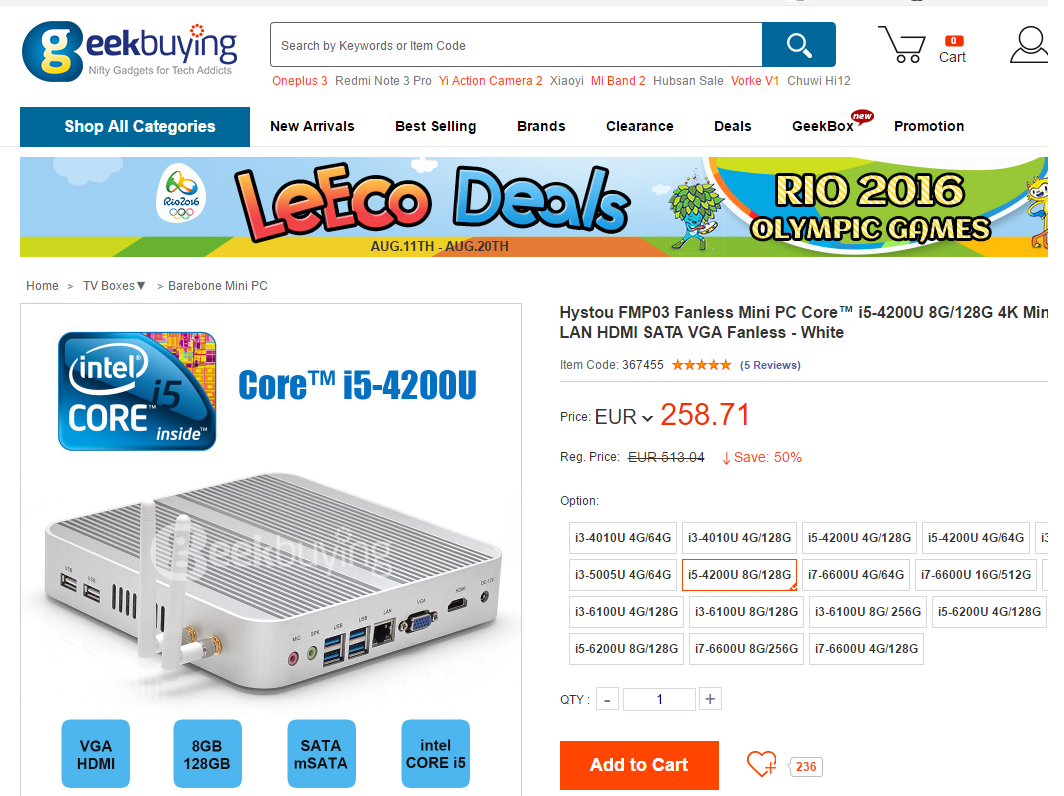
Le instalé Ubuntu 16.04 LTS server; no probé el Win10 que venía preinstalado. Me gustó ver una BIOS muy nueva y potente, con un montón de opciones. Pero en esta entrada del blog quiero explicar cómo configurar la tarjeta wifi como AP wifi. No tuve que hacer nada para configurar la tarjeta. Funcionó por defecto.
Ralink corp. RT3090 Wireless 802.11n 1T/1R PCIeLo primero es comprobar si la red wifi es compatible con el modo AP.
iw list
...
Supported interface modes:
         * IBSS
         * managed
         * AP
         * AP/VLAN
         * monitor
         * mesh point
...
Lo siguiente es instalar el "hostapd", que se encargará de configurar el AP. El archivo de configuración tiene que ser algo así "/etc/hostapd/hostpad.conf
interface=wlan0   # change that with the wifi interface name
driver=nl80211
ssid=test         # your wifi network name
hw_mode=g
channel=1         # look up for a free channel
macaddr_acl=0
auth_algs=1
ignore_broadcast_ssid=0
wpa=3
wpa_passphrase=1234567890   # passwor to join the wifi network
wpa_key_mgmt=WPA-PSK
wpa_pairwise=TKIP
rsn_pairwise=CCMP
Modifica "/etc/default/hostapd" y pon esto:
DAEMON_CONF="/etc/hostapd/hostapd.conf"Inicia el servicio hostapd:
sudo service hostapd startAhora el AP ya funciona, pero hace falta un servicio DHCP que reparta IPs; yo usé "isc-dhcp-server". Lo primero que hay que configurar es "/etc/default/isc-dhcp-server" con el nombre de la red inalámbrica:
INTERFACES="wlan0"El siguiente archivo que hay que configurar es "/etc/dhcp/dhcpd.conf":
ddns-update-style none;
log-facility local7;

subnet 192.168.1.0 netmask 255.255.255.0 {
    range 192.168.1.128 192.168.1.253;
    option domain-name-servers 192.168.1.1;
    option routers 192.168.1.1;
}
No te olvides de iniciar el servicio:
sudo service isc-dhcp-server startSi hace falta, recuerda crear las reglas de iptables adecuadas y habilitar "ip_forward" en el sistema de archivos /proc. No voy a describirlo porque, en mi caso, no me va a ser útil.
Esta no es una entrada especialmente interesante, pero es útil como referencia cuando necesitas una receta rápida y fácil para montar un AP wifi.