Ha tenido que pasar casi un año para que empiece a sacarle partido al portátil. No por lo complicado que es sino porque no le he dedicado tiempo por un motivo u otro, pues bien, en mi afán de ir poco a poco aprovechando todo lo que me ofrece el Dell XPS m1330 me he puesto a ajustarlo un poquito para que la batería me rinda más. A menudo trabajo enchufado en casa o en el trabajo y por lo tanto, no tengo la necesidad de tirar de ninguna de las dos baterías que tengo. Pero últimamente he cogido la costumbre de leer feeds desde la cama a primera hora y de escribir algún que otro post desde el mismo sitio. Así pues, en estos casos y para agilizar el tema tiro de batería.
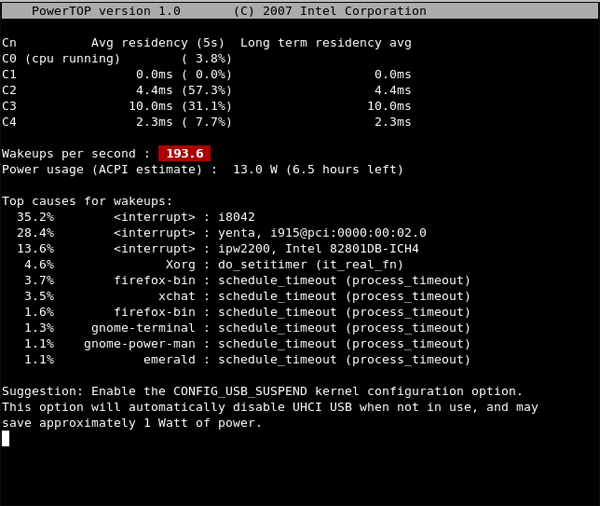
Una herramienta que me ha sorprendido muchísimo a la hora de estudiar qué partes del portátil consumían más y cómo hacer que eso no pase ha sido el PowerTOP, esta herramienta tiene una funcionalidad que realmente me ha encantado. Aparte de todas las informaciones técnicas que nos da para analizar el consumo en la parte inferior de la pantalla nos muestra sugerencias de cómo podemos mejorar el rendimiento de nuestro equipo: cambiar ciertas opciones del kernel, modificar registros de /proc, parar algún demonio que no es vital, desactivar dispositivos como el bluetooth, wifi o ethernet si no los estamos usando... etc. Pero lo mejor es que en algunos casos no sólo nos informa de lo que tenemos que hacer o podemos hacer, sino que además nos facilita el proceso a través de teclas de acceso rápido. Por ejemplo, te recomienda que apagues el bluetooth y si pulsas 'B' lo hace él por ti.
Por lo que al resto de información presentada en la pantalla de la herramienta se refiere podemos encontrar tres grandes zonas diferenciadas de la pantalla, en la parte superior están los estados 'C', básicamente C0 es el estado en el que la CPU está ejecutando algún comando y los otros estados son diferentes niveles de IDLE. Obviamente cuanto más tiempo pasamos en el estado C3 menos estamos usando la CPU y menos consumimos.
Debajo tenemos la cantidad de 'wakeups' que recibe la CPU por segundo, o sea, la cantidad de veces que algún proceso fuerza a la CPU a ejecutar algún comando. Obviamente cuanto más bajo sea este número menos CPU consumiremos, eso está en relación directa con los estados 'C' comentados antes, claro.
Por último en la parte inferior de la pantalla tenemos un listado de los 10 procesos que más 'wakeups' generan, aquí podemos ver qué partes del portátil están consumiendo más. En mi caso el 'firefox', la tarjeta gráfica 'nvidia', las 'X' y la 'wifi'. Es importante notar que cuando hablamos de procesos no tienen por qué ser procesos de sistema, sino que pueden ser interrupciones, partes del kernel, etc.
Otra de estas sencillas, potentes y muy útiles.
NOTA de Elri (2008/12/15): me comenta vía correo que una buena opción para no despertar tanto la CPU en un Dell XPS m1330 como el que tengo yo es añadir a la sección 'Screen' esto:
Option "OnDemandVBlankInterrupts" "True"1 comentario
Los comentarios del blog antiguo, tal como se escribieron. Los comentarios están cerrados.
roine
L'he estat provant aquest cap de setmana i m'ha estat molt útil, a l'igual que molts dels teus comentaris.
Et llegeixo des de fa uns mesos i n'aprenc molt.
Moltes gràcies per ensenyar-nos.
Segueix igual.