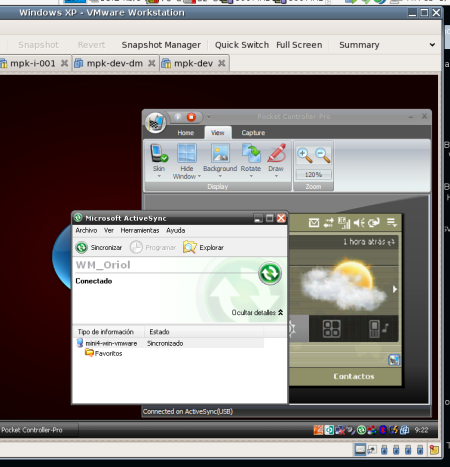
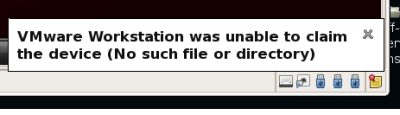
El sistema operativo de trabajo o sistema operativo del equipo host que uso habitualmente como ya sabéis es un Linux, concretamente una Gentoo. Pues bien, al instalar un WinXP como sistema guest en una máquina virtual de VMWare muchos de los dispositivos USB de mi portátil se reconocen directamente. Por ejemplo, la webcam, el lector de huella digital o el módem 3G interno. Eso no pasa al conectar alguno de los dos smartphones que tengo, el HTC Kaiser o el Artemis, VMWare me daba el error: VMWare Workstation was unable to claim the device (No such file or directory).
Después de mucho buscar por foros y otros similares encontré un simple hack que me soluciona el problema (perdonad pero no recuerdo el enlace porque era un comentario de un foro). El motivo exacto de por qué pasa esto no lo acabo de tener claro pero el ingenio funciona. De forma que el activesync o el pocket controller pro reconocen perfectamente el teléfono y me permiten controlarlo y sincronizarlo desde el WinXP virtual. Lo que por otra parte, tal como comenté en el artículo sobre cómo arrancar el WinXP de la otra partición mientras estamos en Linux me permite no tener que mantener dos instalaciones de WinXP en paralelo sino que la versión virtual y la que corre sobre el host son la misma.
Bueno pues, al grano, lo que tenéis que hacer es localizar dónde tenéis conectado vuestro dispositivo. Haciendo un lsusb podéis ver algo parecido a:
# lsusb
...
Bus 005 Device 004: ID 0bb4:0b0b High Tech Computer Corp.
...
Ahora ya sabemos que se encuentra en el Bus 5 pero todavía no sabemos en qué puerto ni en qué PCI está conectado ese bus. Descubrimos el ID de la PCI donde está el Bus 5:
# find /sys/devices/ -name "usb5"
/sys/devices/pci0000:00/0000:00:1d.0/usb5
Ya sabemos la PCI y el bus USB donde está conectado el dispositivo, ahora solo hace falta saber en qué puerto se usa. Para hacer esto lo que haremos es buscar el idProduct y el idVendor del HTC Kaiser, esto lo obtenemos del lsusb son los números en hexadecimal separados por dos puntos. Así pues, mi idProduct: 0b0b y el idVendor: 0bb4. Con estos datos lo que hago es ponernos en el directorio del bus que hemos localizado y lanzo una búsqueda sobre los ficheros que contienen estos datos para localizar en qué puerto del bus tenemos conectado el dispositivo:
# cd /sys/devices/pci0000:00/0000:00:1d.0/usb5
# grep -ri 0b0b $(find . -name "idProduct")
./5-1/idProduct:0b0b
# grep -ri 0bb4 $(find . -name "idVendor")
./5-1/idVendor:0bb4
Como podemos ver en los dos casos los ficheros que contienen esta información están en el directorio 5-1, o sea, que tenemos conectado nuestro teléfono en /sys/devices/pci0000:00/0000:00:1d.0/usb5/5-1/. Directorio donde encontraremos el fichero bConfigurationValue que está completamente vacío. Pues bien, lo único que tenemos que hacer es ponerle un 1, por ejemplo así:
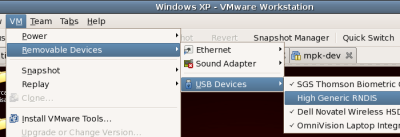
# echo 1 > /sys/devices/pci0000:00/0000:00:1d.0/usb5/5-1/bConfigurationValueDespués nos aseguramos de que tenemos asociado el dispositivo a la máquina virtual y veremos que el mensaje de error desaparece y el WinXP detecta el nuevo hardware conectado.
Finalmente aquí tenemos el enlace funcionando: