Esta página estaba en el wiki antiguo de oriol.joor.net y oriolrius.cat (2007–2012). La recupero aquí tal como era.
Si necesitas ayuda o tienes comentarios sobre este documento puedes ir a la entrada del blog DIY HotSpot Wifi.
Topología de la red
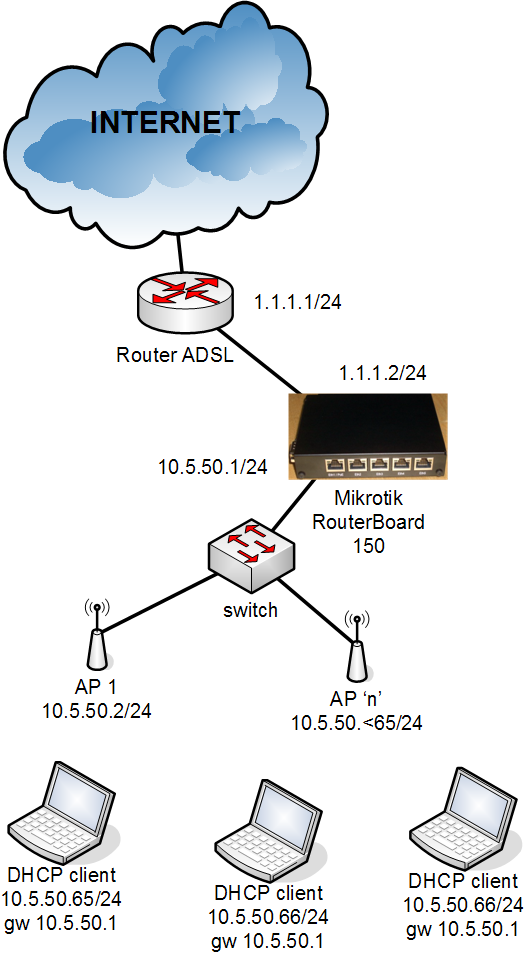
Elementos
- Linksys WRT54G usado como AP en modo bridge.
- Mikrotik Routerboard 150 como gateway del Hotspot.
- Router ADSL
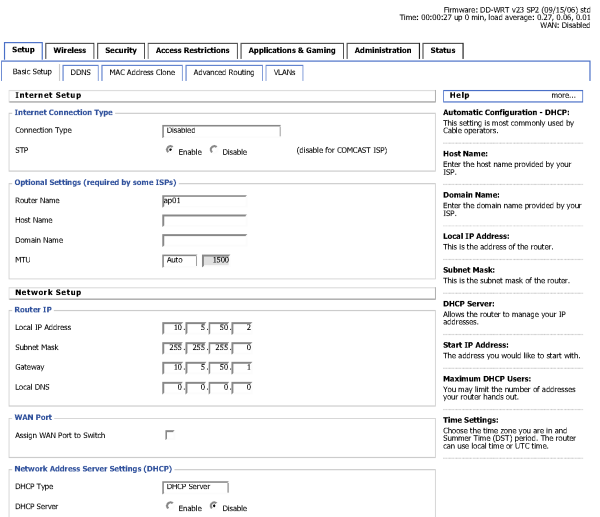
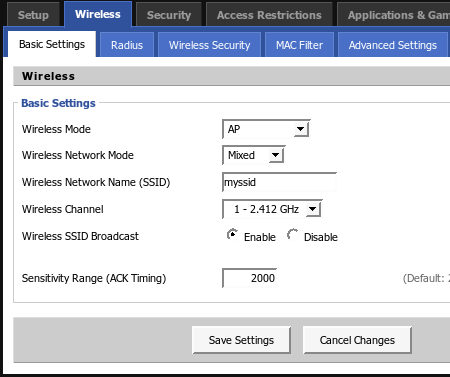
Linksys WRT54G en modo AP bridge
Desactivar la interfaz Internet y no usar el puerto Internet. Solo hace falta configurar la interfaz LAN con la IP que quieras, porque es solo una IP de mantenimiento. En nuestro caso pusimos una IP del mismo rango que los clientes y protegemos el acceso al AP con usuario y contraseña.
Mikrotik RouterBoard 150
RouterBoard 150 es un dispositivo con routerOS que se puede configurar como gateway HotSpot. No tiene interfaz wireless, solo tiene 5 puertos ethernet. 1 puerto con soporte POE y 4 puertos ethernet estándar. En nuestro escenario usamos el primer puerto como puerto WAN y los otros 4 puertos como un bridge donde podemos conectar APs en bridge, si necesitas más puertos para conectar APs puedes conectar un switch a cualquiera de los 4 puertos.
En resumen, conectamos el primer puerto al router ADSL y los APs en bridge a cualquier otro puerto del Mikrotik.
Creando el bridge con las interfaces 2 a 5:
/ interface bridge
add name="bridge1" mtu=1500 arp=enabled stp=no priority=32768 ageing-time=5m \
    forward-delay=15s garbage-collection-interval=5s hello-time=2s \
    max-message-age=20s comment="" disabled=no
/ interface bridge port
add interface=ether2 bridge=bridge1 priority=128 path-cost=10 comment="" \
    disabled=no
add interface=ether3 bridge=bridge1 priority=128 path-cost=10 comment="" \
    disabled=no
add interface=ether4 bridge=bridge1 priority=128 path-cost=10 comment="" \
    disabled=no
add interface=ether5 bridge=bridge1 priority=128 path-cost=10 comment="" \
    disabled=no
Configurando la IP para las interfaces 'ethernet0' y 'bridge1':
/ ip address
add address=1.1.1.2/24 network=1.1.1.0 broadcast=1.1.1.255 \
    interface=ether1 comment="Internet" disabled=no
add address=10.5.50.1/24 network=10.5.50.0 broadcast=10.5.50.255 \
    interface=bridge1 comment="Interface LAN i WLAN" disabled=no
Configurando la ruta IP estática por defecto, DNS y NAT:
/ ip route
add dst-address=0.0.0.0/0 gateway=1.1.1.1 scope=255 target-scope=10 \
    comment="" disabled=no
/ ip dns
set primary-dns=208.67.222.222 secondary-dns=208.67.220.220 \
    allow-remote-requests=no cache-size=2048KiB cache-max-ttl=1w
/ ip firewall nat
add chain=srcnat src-address=10.5.50.0/24 action=masquerade \
    comment="masquerade hotspot network" disabled=no
Pool de IPs y servidor DHCP:
/ ip pool
add name="hs-pool-6" ranges=10.5.50.65-10.5.50.190
/ ip dhcp-server
add name="dhcp1" interface=bridge1 lease-time=1h address-pool=hs-pool-6 \
    bootp-support=static authoritative=after-2sec-delay disabled=no
/ ip dhcp-server config
set store-leases-disk=5m
/ ip dhcp-server network
add address=10.5.50.0/24 gateway=10.5.50.1 comment="hotspot network"
Creando un HotSpot en la interfaz 'bridge1' y manteniendo el servicio FTP habilitado en el puerto por defecto (21/tcp) donde podemos conectar la interfaz de login HTML personalizada:
/ ip hotspot
add name="hotspot1" interface=bridge1 address-pool=hs-pool-6 profile=hsprof1 \
    idle-timeout=5m keepalive-timeout=none addresses-per-mac=2 disabled=no
/ ip hotspot service-port
set ftp ports=21 disabled=no
Ahora necesitamos crear un perfil para el servicio HotSpot:
/ ip hotspot profile
add name="hsprof1" hotspot-address=10.5.50.1 dns-name="" \
    html-directory=hotspot rate-limit="" http-proxy=0.0.0.0:0 \
    smtp-server=0.0.0.0 login-by=http-chap split-user-domain=no use-radius=yes \
    radius-accounting=yes radius-interim-update=received \
    nas-port-type=wireless-802.11 radius-default-domain="" \
    radius-location-id="" radius-location-name=""
/ ip hotspot user profile
set default name="default" idle-timeout=none keepalive-timeout=2m \
    status-autorefresh=1m shared-users=1 transparent-proxy=yes \
    open-status-page=always advertise=no
Una gran idea es usar el servicio user manager para administrar los usuarios y clientes del HotSpot. La ventaja básica es que tienes una interfaz web para gestionarlo. Puedes acceder a la interfaz web del user manager desde la IP de la WAN. La configuración mínima es añadir tu cliente (quien opera la red) y añadir el router donde está la base de datos de usuarios, es importante poner aquí la dirección IP de la WAN porque la dirección de 'bridge1' está protegida por el propio HotSpot y la protección no permite que se conecte a sí mismo.
/ tool user-manager customer
add login="mysubscriber" password="********" time-zone=+00:00 \
    permissions=owner parent=mysubscriber comment="" disabled=no
/ tool user-manager router
add subscriber=mysubscriber name="router1" ip-address=1.1.1.2 \
    shared-secret="********" log=auth-ok,auth-fail,acct-fail comment="" \
    disabled=no
Puedes definir un usuario de prueba para probar el hotspot sin acceder al user manager web:
/ tool user-manager user
add subscriber=mysubscriber name="myuser" password="********" comment="" disabled=no
Finalmente unos ajustes sencillos de Radius, porque necesitamos conectar el sistema de control de acceso del HotSpot con el servicio user manager:
/ radius
add service=hotspot called-id="" domain="" address=1.1.1.2 \
    secret="********" authentication-port=1812 accounting-port=1813 \
    timeout=300ms accounting-backup=no realm="" comment="" disabled=no
Uso del HotSpot
Ahora, cuando conectas un portátil a la red 'myssid' con la interfaz wireless y el cliente DHCP habilitado, el portátil recibe una IP del pool de IPs del servidor DHCP. Después el usuario va al navegador y teclea una URL, esta petición es capturada por el HotSpot y el navegador muestra la página web de login del HotSpot:
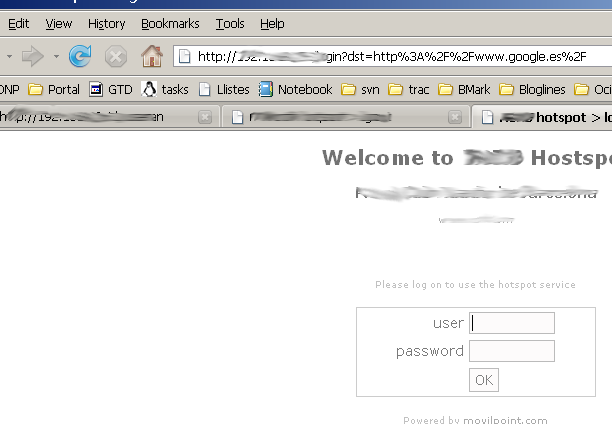
El usuario introduce usuario y contraseña y entonces el navegador es redirigido a la URL original solicitada por el usuario mientras se lanza un pequeño pop-up donde se muestra información del HotSpot.
Cuando el usuario termina la sesión puede pulsar el botón 'log-off' de este pop-up o simplemente puede cerrar el navegador y se desconecta por timeout.
Administrar los usuarios del HotSpot
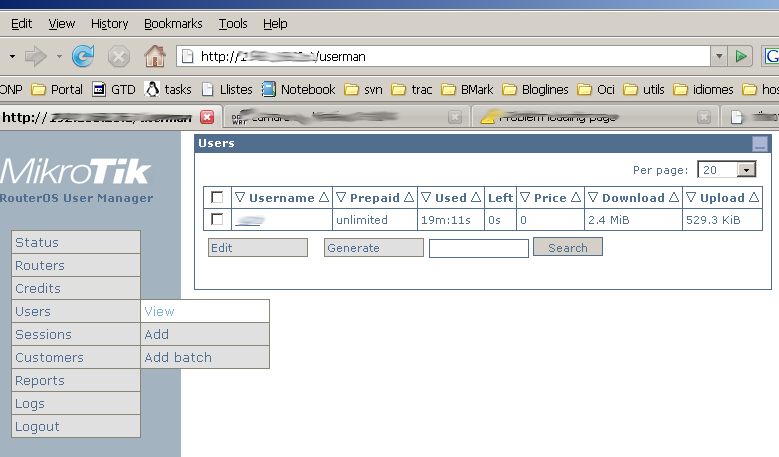
Desde Internet
Solo necesitas pedir la URL: http://1.1.1.2/userman y después puedes usar los datos de tu cliente para acceder, en este ejemplo:
user: myuser
pass: ********
Desde la WLAN o la LAN
Si conectas un PC o un portátil al mikrotik o si te conectas por la red wifi el proceso es el mismo, pero es necesario pasar el proceso de autenticación del HotSpot, porque quieres acceder a una IP de la WAN que está detrás del HotSpot.