DIY HotSpot Wifi
Com muntar el HotSpot d'un hotel amb un Mikrotik RouterBoard 150 com a gateway i punts d'accés Linksys WRT54G en mode bridge, amb tota la configuració del RouterOS.
Llegeix-lo en: CastellanoEnglish
Aquesta pàgina era al wiki d'oriol.joor.net i d'oriolrius.cat (2007–2012). La recupero aquí tal com era. La traducció al català és d'en Byteman.
Si necessites ajuda o tens algún comentari sobre aquest document pots visitar DIY HotSpot Wifi blog post.
Topologia de Xarxa
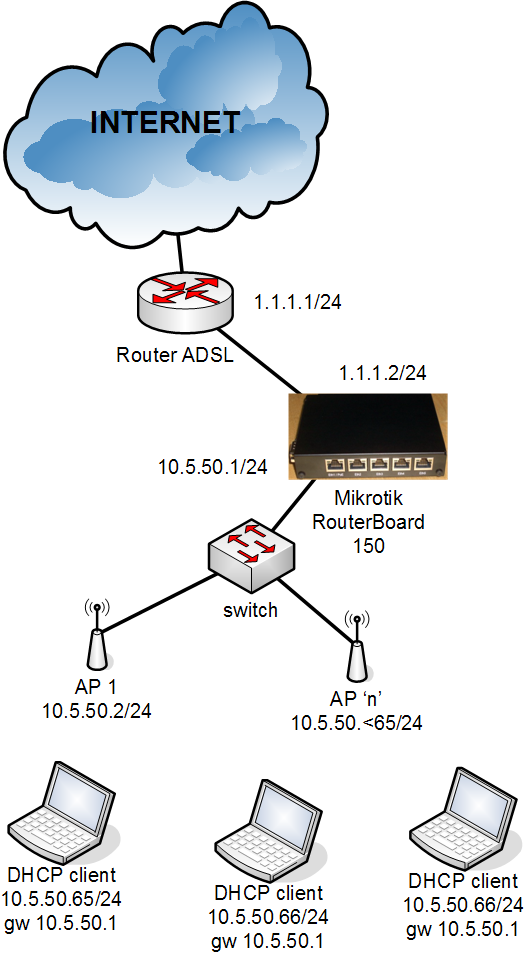
Elements
- Linksys WRT54G usat com a AP en mode bridge.
- Mikrotik Routerboard 150 com a Hotspot gateway.
- Router ADSL
Linksys WRT54G com a AP en mode bridge
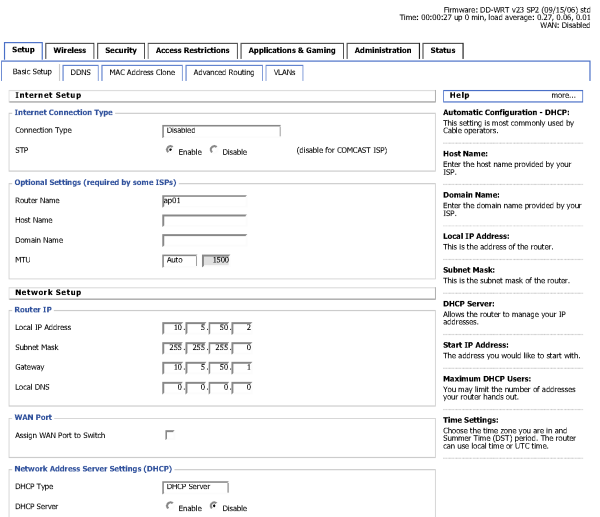
Desactivar la interfície d'Internet (WAN) i no fer servir aquest port. Només s'ha de configurar la interfície LAN amb una IP que serà només de gestió. En el nostre cas, posarem una IP del mateix rang dels clients, i protegirem l'accés a l'administració del router amb un nom d'usuari i paraula de pas.
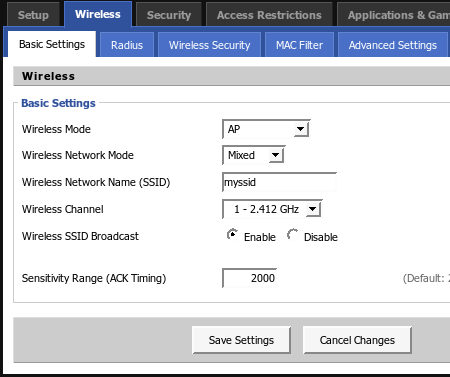
Cal desactivar també el DHCP de l'apartat LAN i per acabar posarem el nostre SSID i canal més òptim.
Mikrotik RouterBoard 150
El RouterBoard 150 és un aparell que incorpora el RouterOS i pot ser configurat com a Hotspot Gateway. No té interfície wireless, només té 5 ports ethernet: 1 dels ports és amb suport POE i els altres 4 són ports ethernet estàndard. En el nostre escenari fem servir el primer port com a WAN i els altres 4 ports com a bridge on hi connectarem els AP bridges, si es necessiten més ports, es pot connectar un switch en qualsevol d’aquests 4 ports.
En resum, en el primer port i connectem el router ADSL , i en qualsevol dels altres ports l'AP bridge.
Fent el bridge entre les interfícies de la 2 a la 5:
/ interface bridge
add name="bridge1" mtu=1500 arp=enabled stp=no priority=32768 ageing-time=5m \
    forward-delay=15s garbage-collection-interval=5s hello-time=2s \
    max-message-age=20s comment="" disabled=no
/ interface bridge port
add interface=ether2 bridge=bridge1 priority=128 path-cost=10 comment="" \
    disabled=no
add interface=ether3 bridge=bridge1 priority=128 path-cost=10 comment="" \
    disabled=no
add interface=ether4 bridge=bridge1 priority=128 path-cost=10 comment="" \
    disabled=no
add interface=ether5 bridge=bridge1 priority=128 path-cost=10 comment="" \
    disabled=no
Posant les IPs a les interfícies 'ethernet0' i 'bridge1':
/ ip address
add address=1.1.1.2/24 network=1.1.1.0 broadcast=1.1.1.255 \
    interface=ether1 comment="Internet" disabled=no
add address=10.5.50.1/24 network=10.5.50.0 broadcast=10.5.50.255 \
    interface=bridge1 comment="Interface LAN i WLAN" disabled=no
Configurant les rutes estàtiques per defecte, DNS i NAT:
/ ip route
add dst-address=0.0.0.0/0 gateway=1.1.1.1 scope=255 target-scope=10 \
    comment="" disabled=no
/ ip dns
set primary-dns=208.67.222.222 secondary-dns=208.67.220.220 \
    allow-remote-requests=no cache-size=2048KiB cache-max-ttl=1w
/ ip firewall nat
add chain=srcnat src-address=10.5.50.0/24 action=masquerade \
    comment="masquerade hotspot network" disabled=no
Creant un IP pool i activant DHCP server:
/ ip pool
add name="hs-pool-6" ranges=10.5.50.65-10.5.50.190
/ ip dhcp-server
add name="dhcp1" interface=bridge1 lease-time=1h address-pool=hs-pool-6 \
    bootp-support=static authoritative=after-2sec-delay disabled=no
/ ip dhcp-server config
set store-leases-disk=5m
/ ip dhcp-server network
add address=10.5.50.0/24 gateway=10.5.50.1 comment="hotspot network"
Creant el HotSpot en l'interficie del 'bridge1', i fixem el servei FTP en el port per defecte (21/tcp). Gràcies a l'ftp podem pujar les nostres pàgines HTML personalitzades pel portal captiu del HotSpot.
/ ip hotspot
add name="hotspot1" interface=bridge1 address-pool=hs-pool-6 profile=hsprof1 \
    idle-timeout=5m keepalive-timeout=none addresses-per-mac=2 disabled=no
/ ip hotspot service-port
set ftp ports=21 disabled=no
Ara tindrem que crear un perfil pel servei de HotSpot:
/ ip hotspot profile
add name="hsprof1" hotspot-address=10.5.50.1 dns-name="" \
    html-directory=hotspot rate-limit="" http-proxy=0.0.0.0:0 \
    smtp-server=0.0.0.0 login-by=http-chap split-user-domain=no use-radius=yes \
    radius-accounting=yes radius-interim-update=received \
    nas-port-type=wireless-802.11 radius-default-domain="" \
    radius-location-id="" radius-location-name=""
/ ip hotspot user profile
set default name="default" idle-timeout=none keepalive-timeout=2m \
    status-autorefresh=1m shared-users=1 transparent-proxy=yes \
    open-status-page=always advertise=no
Una bona idea és fer servir l'user manager service per administrar els usuaris i clients del HotSpot. L'avantatge principal és que tens una interficie web per administrar-ho. Pots accedir a l’interfície web del user manager per la IP de la WAN. La configuració mínima és afegir els clients (que utlitzen la xarxa) i el router on hi ha la base de dades d'usuaris, és important afegir l’adreça IP WAN aquí, perqué les adreces del 'bridge1' estan protegides pel HotSpot propiament i no permeten connectar-se a ell mateix.
/ tool user-manager customer
add login="mysubscriber" password="********" time-zone=+00:00 \
    permissions=owner parent=mysubscriber comment="" disabled=no
/ tool user-manager router
add subscriber=mysubscriber name="router1" ip-address=1.1.1.2 \
    shared-secret="********" log=auth-ok,auth-fail,acct-fail comment="" \
    disabled=no
Pots afegir un usuari de proves (test) per provar el hotspot sense que tingui accés web al "user manager":
/ tool user-manager user
add subscriber=mysubscriber name="myuser" password="********" comment="" disabled=no
Finalment uns ajustaments del Radius, ja que necessitem connectar el sistema de control del HotSpot al servei d'user manager:
/ radius
add service=hotspot called-id="" domain="" address=1.1.1.2 \
    secret="********" authentication-port=1812 accounting-port=1813 \
    timeout=300ms accounting-backup=no realm="" comment="" disabled=no
Usant el HotSpot
Ara quan connectem el portàtil amb la targeta wireless a la xarxa 'myssid' amb el client DHCP activat, el portàtil rep la IP del pool de IPs del servidor DHCP. Llavors l’usuari obre el navegador i entra una URL qualsevol, aquesta petició és capturada pel HotSpot i el navegador ensenya la pàgina de login:
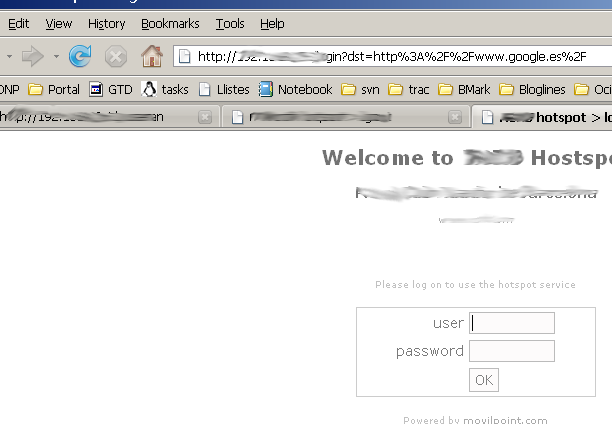
El visitant entre les seves dades d'autentificació, nom i paraula de pas i després el navegador el redirigeix cap a la URL original demanada en el primer moment per l'usuari, al mateix temps una finestreta 'pop-up' s'obrirà aportant informació del HotSpot.
Quan l'usuari acaba la sessió pot apretar el botó de 'log-off' del 'pop-up' o senzillament tancar el navegador i d’aquesta manera es desconnectat per 'timeout'.
Gestionant els usuaris del HotSpot
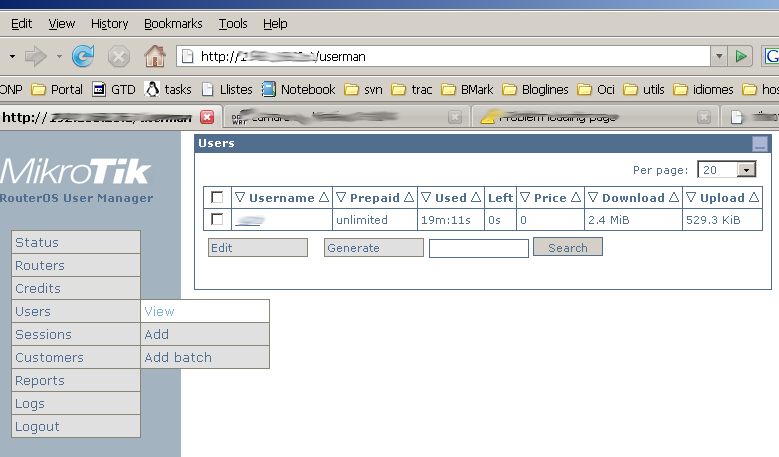
Des d'Internet
Només has de posar la URL: http://1.1.1.2/userman i ja pots configurar els clients per que puguin accedir, com mostra l'exemple:
user: myuser
pass: ********
Des de la WLAN o LAN
Si connectes un PC o un portàtil al Mikrotik, o si et connectes per la xarxa wifi, el procediment és el mateix, però serà necessari passar per el procés d’autentificació del HotSpot ja que s’ha d’accedir a la IP WAN que esta per darrera el HotSpot.