A estas alturas todo el mundo conoce VMWare; personalmente hace bastante tiempo que uso en el portátil la versión workstation y en algunos clientes tienen el server. Fuera de las típicas cosas que se pueden leer en la documentación oficial del producto y de productos complementarios como el VMWare converter, del que ya hablé hace tiempo, se pueden hacer algunas otras filigranas con este producto.
Hay varios howtos (por ejemplo, Convert Physical Windows Systems Into Virtual Machines To Be Run On A Linux Desktop) que explican cómo convertir una partición de windows en un disco virtual que luego se puede usar desde la máquina virtual de VMWare. Como ya apuntaba hace un momento, eso se puede hacer con el VMWare converter. Problemas lógicos de esta solución es que si nuestra partición de windows ocupa 40Gb obviamente el disco virtual ocupará lo mismo. Además, si la configuración de nuestro windows cambia (nuevas configuraciones, nuevos programas, actualizaciones, etc.) el contenido del disco virtual obviamente quedará rápidamente obsoleto o al revés.
Pues bien, este domingo pasado configuré VMWare para que desde linux me iniciara el WinXP que tengo en la otra partición del disco duro del portátil, todo ello basándome en un pequeño manual que encontré en Run Existing Windows installation With Vmware Player (local). Como podéis ver, la idea es muy atractiva y soluciona los problemas que comentaba anteriormente derivados de tener en el fondo dos Windows en el mismo PC. Obviamente de esta solución se deriva otra dificultad, la de mantener dos configuraciones de hardware (el de la máquina real y el de la virtual) en un solo WinXP. A continuación intentaré explicároslo y también comentaré cómo lo he resuelto yo.
A continuación repetiré los pasos que describe el manual anteriormente comentado para que tengáis una referencia totalmente traducida de cómo hacer esto. Realmente los pasos para ajustar VMWare son realmente sencillos; los problemas realmente complejos están más del lado de Windows que no en lo que se refiere a conseguir que VMWare arranque a partir de la partición WinXP. La explicación del manual anterior la adaptaré a mi configuración, ya que creo que es donde puedo aportar un valor diferencial.
Escenario
En el portátil tengo las siguientes particiones:
oriol@mini2 ~ $ /sbin/fdisk -l /dev/hda
Disk /dev/hda: 100.0 GB, 100030242816 bytes
255 heads, 63 sectors/track, 12161 cylinders
Units = cylinders of 16065 * 512 = 8225280 bytes
Device Boot      Start         End      Blocks   Id  System
/dev/hda1               1          63      506016   82  Linux swap / Solaris
/dev/hda2              64        4927    39070080   83  Linux
/dev/hda3   *        4928        8512    28796512+   7  HPFS/NTFS
/dev/hda4            8513       12161    29310592+   c  W95 FAT32 (LBA)
Como podéis ver y resumiendo, básicamente tengo una partición linux de 39Gb, una Windows de 28Gb formateada con NTFS y una FAT32 de 29Gb que uso para guardar los ficheros. Básicamente esta partición es por temas históricos de cuando el soporte NTFS desde linux se limitaba a lectura. Hoy en día el soporte NTFS desde linux ya es de lectura y escritura, por tanto se podría convertir a NTFS. A pesar de ello la recomendación es que no lo hagáis, sobre todo porque en caso de desastre, si tuviéramos que usar herramientas para recuperar el contenido de la partición, estas herramientas para NTFS siempre son más limitadas, o simplemente hay menos herramientas en el mercado que soporten la recuperación de datos para NTFS.
En cuanto a la CPU y la RAM son 1.2GHz y 1Gb respectivamente. He de reconocer que al sistema le cuesta lo suyo arrancar, sobre todo porque a la máquina virtual de VMWare (o sea, el WinXP) le asigno 512Mb de RAM. Si a eso le sumamos que yo siempre tengo la manía de tener mil programas abiertos a la vez: FF2 con mil ventanas, evolution, openoffice, zend studio, etc. Obviamente todo el sistema se vuelve muy pesado. Así pues ya tengo un buen motivo para comprarme un nuevo portátil con una buena CPU y muchísima RAM.
Creando la máquina virtual de VMWare
He creado un directorio nuevo justo donde tengo el resto de máquinas virtuales que uso para trabajar en la partición de datos, o sea, que a partir de ahora todos los ficheros de los que hable por mí están situados en /mnt/fitxers/vmware/winxp-mini2. En el directorio copiamos estos dos ficheros: windows.vmdk y windows.vmx. Lo que ahora nos hace falta es una herramienta como el parted para conocer algunos datos de nuestras particiones y el disco duro:
Información que hemos de recoger del parted:
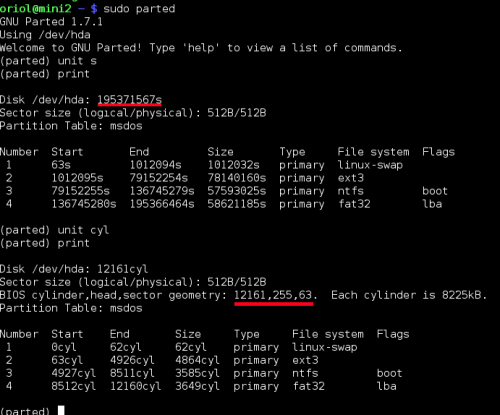
Ahora hemos de editar el windows.vmdk y hemos de modificar los 4 datos que hay seleccionados a continuación:
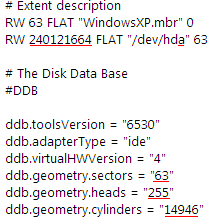
Donde pone # Extend description dos líneas más abajo fijaos que tenéis el número de sectores que tiene vuestro disco, subrayados en color rojo; pues bien, aquí habéis de poner el dato que os da el parted, en mi caso: 195371567s y antes de copiarla le restamos 63, que es lo que ocupa el MBR del disco, así pues yo he de poner 195371504:
195371567 - 63 = 195371504Los otros tres datos marcados en rojo en el fichero windows.vmdk son los cilindros, cabezas y sectores de vuestro disco (cylinder,head,sector geometry); estos datos los podéis ver en el segundo bloque de datos que le hemos pedido al parted, en mi caso: 12161,255,63.
Así pues en mi caso el fichero windows.vmdk queda así:
# Disk DescriptorFile
version=1
CID=5aa3c828
parentCID=ffffffff
createType="fullDevice"
# Extent description
RW 63 FLAT "windowsxp.mbr" 0
RW 195371504 FLAT "/dev/hda" 63
# The Disk Data Base
#DDB
ddb.toolsVersion = "0"
ddb.adapterType = "ide"
ddb.virtualHWVersion = "4"
ddb.geometry.sectors = "63"
ddb.geometry.heads = "255"
ddb.geometry.cylinders = "12161"
Ya tenemos VMWare listo para que arranque nuestra otra partición con el windows. Ahora quien no está preparado es el windows, ya que pensad que VMWare es una máquina virtual que lógicamente no tiene el mismo hard que vuestra máquina. Por ejemplo, no usa la misma tarjeta gráfica, controladora de ratón, controladores USB, controladores de disco, etc. Para dejar intacta nuestra partición de windows una buena idea es crear un nuevo perfil y en este nuevo perfil podemos configurar el hard de esta máquina virtual. Además le podemos decir al windows que cada vez que intente arrancar nos pregunte en qué perfil lo queremos hacer, así, según si lo hacemos desde el PC o desde la máquina virtual, siempre se reconocerá el hard automáticamente.
Configurando Windows para que trabaje con dos perfiles de hardware diferentes
Dentro del control panel clicamos sobre el icono system, después vamos a la pestaña hardware y clicamos en el botón hardware profiles:
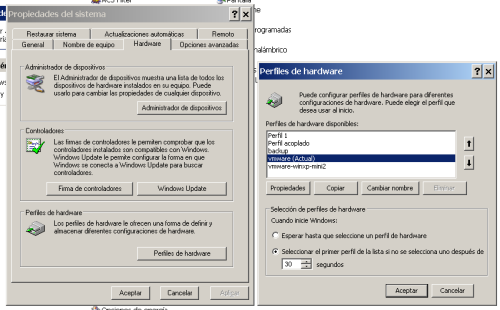
Aquí copiamos el perfil actual y seleccionamos el segundo radio button para poder escoger el perfil que nos interese a la hora de arrancar el windows. Una vez hecho esto reiniciamos la máquina y arrancamos seleccionando el nuevo perfil; en mi captura podéis ver que a este perfil lo he llamado vmware, también he hecho una copia de seguridad del perfil por defecto Perfil 1 y algunos otros perfiles que uso para hacer pruebas.
Una vez se ha iniciado la máquina con el perfil vmware, un buen consejo es que deshabilitéis todos los drivers de hard que creáis que puedan causar conflictos al iniciarse con la máquina virtual: controlador del disco duro, ratón (el driver synaptics a mí no me funciona), tarjeta gráfica, tarjeta de sonido, bluetooth, pcmcia, etc.
Como ya sabréis, para hacer esto tenéis que ir al control panel, clicar en el icono system, en la pestaña hardware y finalmente en el botón administrador de dispositivos. También es buena idea descargar las VMWare Tools ya que incluyen algunos drivers que ya podéis actualizar directamente desde aquí, haciendo lo típico de actualizar el controlador e iendo al directorio donde está el driver de VMWare para que así, cuando arranquemos con la máquina virtual, el dispositivo ya funcione correctamente; os recomiendo que hagáis esto especialmente con el controlador del disco duro. Yo tuve problemas y la solución la encontré en Running a Windows 2000, Windows XP or Windows Server 2003 Virtual Machine from an Existing Multiple-Boot Installation y en Error INACCESSIBLE_BOOT_DEVICE (Raw Disk).
A mí personalmente lo que más problemas me dio fue el controlador synaptics de Dell, que me provocaba un pantallazo azul (BSOD); el error no lo guardé, pero decía algo de IRQs. Si lo encuentro ya lo añadiré. Finalmente tuve que desinstalar el driver por Add/Remove software y ahora trabajo con el touch pad como si fuera un ratón PS/2.
Sobre todo recordad que tenéis que deshabilitar los controladores, no eliminarlos, ya que si no, después, cuando entréis en vuestro perfil por defecto, habrá que reinstalarlos. Llegados a este punto ya podéis salir del windows y volver al linux para iniciar la nueva máquina virtual. Si salen pantallas azules al iniciar no os preocupéis, eso solo afecta al nuevo perfil que habéis creado y tenéis que intentar entrar como sea, vía safe mode, volviendo a repetir los pasos anteriores, etc. Una vez dentro repasad si tenéis algún problema con el hard volviendo a la gestión de dispositivos.
Experiencia
Hace una semana que estoy trabajando con el sistema y estoy muy contento; como comentaba, solo encuentro que voy corto de RAM y de CPU, pero por lo demás es realmente genial disponer de todas las aplicaciones de windows de forma tan rápida desde linux. Siempre puedo ver cuáles son los efectos que están teniendo los clientes cuando tienen un problema con alguna de mis aplicaciones, sistemas y demás. Además no tengo los típicos problemas del wine cuando emula windows para poder lanzar aplicaciones. A veces hacen falta clientes que solo existen para windows y otros sistemas propietarios que siempre obligan a perder mucho tiempo reiniciando la máquina y además, al menos a mí, me hacen perder toda mi forma de trabajar, ya que no tengo acceso a las aplicaciones que me acompañan habitualmente en el escritorio.
Como nota negativa comentar que no sé si es culpa del invento o si no tiene nada que ver, pero la partición de datos la tuve que reparar cuando nunca lo había tenido que hacer. Yo diría que es culpa de que tengo la manía de dejar la máquina virtual suspendida y seguir trabajando con la partición de datos desde linux. Así pues, los ficheros que tenía abiertos desde windows y que no se han liberado correctamente porque el sistema se ha suspendido y no apagado han creado algún tipo de conflicto con los cambios que he hecho en el sistema de ficheros desde linux. Así pues, a partir de ahora apagaré siempre la máquina virtual a ver si no tengo estos problemas de inconsistencia con la partición de datos. Yo diría que el razonamiento tiene mucha lógica; ahora solo falta que sea cierto.
Resumiendo pues, estoy contentísimo con este invento y animo a todo el mundo que tenga esta necesidad a usarlo. Eso sí, recordad que hace falta mucha RAM y una CPU rápida. Si no, la SWAP irá de culo y todo el conjunto se hará muy lento y pesado de usar.
3 comentarios
Los comentarios del blog antiguo, tal como se escribieron. Los comentarios están cerrados.
sunbit
Ostres, fa anys que esperava una cosa així!! Ara em disposo a provar-ho. Percert els enllaços als 2 arxius windows.* enllaçen al propi post en comptes dels arxius en questio.
Bon article! (com sempre)
—
[1]
Tens tota la raó, que mussol que sóc que no vaig recordar-me de copiar els arxius. De fet, la gran culpa esta en que vaig escriure l'article a l'euromed i no tenia connexió i se'm envà anar el tema del cap.
Ja ho he solucionat gràcies per l'avís.
—
La gent de Kriptópolis han publicat un manual igual que el meu però per VMWare 6, si la meva ajuda no és prou bona ús el recomano:
Cómo virtualizar una partición Windows ya existente | Kriptópolis