Parte 1 de 2Nueva organización del correo
- Nueva organización de los correos
- Nueva organización de los correos (2ª parte)
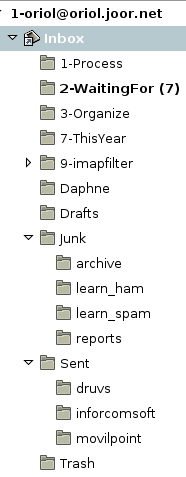
Ya hace días que quería reorganizarme los correos según las teorías del GTD. La idea básica es tener siempre la INBOX completamente vacía. Para así tener los correos siempre bien clasificados. En la parte derecha del artículo tenéis un screenshot con las carpetas de la cuenta oriol_@_oriol.joor.net que es la cuenta que agrupa las cuentas de: joor.net, movilpoint.com, inforcomsoft.net y druvs-systems.com. Las funciones de las carpetas actuales:
- Inbox: como siempre donde entran los correos que no se clasifican automáticamente en ninguna carpeta. O sea, correos que tengo que revisar tan pronto como sea posible. Todos los correos que entran por esta carpeta y que implican menos de dos minutos de trabajo o que estoy capacitado para responder al momento, lo tengo que hacer. Después de leer cualquier correo de la carpeta tiene que ir a otra carpeta.
- Process: correos que vienen de inbox y sobre los que tengo que hacer alguna acción. Por ejemplo, hacer algo y después responder (do it), tareas que no puedo hacer yo mismo y las tengo que delegar (delegate it), alguna tarea que no estoy preparado para responder o no tengo tiempo de hacer ahora mismo (defer it). Los correos que entran en esta carpeta los marco otra vez como no leídos y así de un vistazo sé la cantidad de tareas que tengo en proceso. De este punto se pueden derivar tareas hacia el MonkeyGTD.
- Waiting for: tareas que vienen de la carpeta process o de la carpeta inbox. Básicamente son tareas que están paradas por algún motivo. Por ejemplo, una tarea delegada (delegated) o diferida (deferred). Eso va bien, porque así no molesta a process y no pierdo el tiempo volviendo a mirar lo que tengo en la carpeta process. Así lo máximo que puedo hacer con estas tareas es al final de la jornada o al principio, enviar recordatorios a quien pueda desatascar la tarea.
- Organize: emails que tengo que clasificar manualmente cuando tenga un rato, en alguna carpeta de la cuenta de archivos o cualquier otra carpeta especial de proyectos. Por ejemplo, los emails intercambiados para resolver algún bug de una aplicación, etc.
- This Year: básicamente es la típica colección de emails que tenemos en la inbox. Así si tenemos que buscar algo lo podemos hacer aquí.
- imapfilter: correos que pertenecen a alguna lista de correo. Estos correos se clasifican cada 1h a través de la aplicación imapfilter.
- Junk: todos los correos marcados como spam se ponen en esta carpeta. Cada 1h se marcan como leídos para que no molesten (gracias al programa imapfilter). Los correos más antiguos de 7 días se guardan en Junk/archive, allí se guardan 90 días. Los informes de los emails marcados como spam se guardan en Junk/reports, allí los informes más antiguos de 30 días se borran. En las carpetas learn_ham y learn_spam arrastro los falsos positivos y los falsos negativos respectivamente, cada noche el spamassassin los incorpora a su base de datos.
El resto de carpetas son las normales, donde se guardan los correos enviados según la cuenta que he usado para hacer los envíos, la carpeta de los drafts, la carpeta basura y quizás la única extraña sería la carpeta de Daphne que es donde guardo los correos que me envía Daphne. No tiene más historia esta carpeta, llamémosla la carpeta especial y más prioritaria ;)
Todo esto lo complemento con dos cuentas de correo más archive y mailinglists. Ambas IMAP, igual que la oriol_@_oriol.joor.net. Gracias al imapfilter, en estas dos cuentas se van clasificando los correos a archivar y los correos que pertenecen a las listas de correo a las que estoy suscrito. Todo esto me permite tener mi cuenta principal con un tamaño razonable. El problema más grave es que hasta ahora la cuenta personal tenía 4Gb y era muy pesada. Con este esquema tengo repartido mucho mejor el peso de las cuentas.
Una de las grandes ventajas es que cuando uso el offlineimap que sincroniza la cuenta IMAP personal del servidor hacia el portátil se hace de forma mucho más rápida. Ya que no tiene que pasar por tantas carpetas como antes para mirar si tengo los mismos correos en el portátil que en el servidor. En cuanto a las otras dos cuentas archive y mailinglists las sincronizo solo cada 1h y así no tengo sincronizaciones tan largas y pesadas para la red.