Como podéis ver este post tiene un par de títulos y supongo que sería muy sencillo tener muchos más. Así pues intentaré describir la idea de lo que después explicaré. Lo que pretendo hacer hablando sin tecnicismos es disponer de un servidor web que sólo sea accesible de forma irrefutable y segura por los clientes (navegadores) que nosotros permitamos. Esto es útil por ejemplo para bancos, instituciones, etc. aunque en mi caso es simplemente para dar servicios vía web a los que sólo tenga acceso gente controlada.

Para montar esto lo que tenemos que hacer es primero de todo montar una entidad de certificación, a la que llamaremos CA (Certifcate Authority). Esto nos permitirá emitir tantos certificados como queramos tanto para servidores como para clientes. De hecho, para que esto se reconozca públicamente sólo nos haría falta que los certificados se firmaran por una SA (Signing Authority) o autoridad de confianza. Para que sepáis de qué hablo algunos ejemplos de autoridades de este tipo son: Baltimore, RSA, VeriSign y Thawte. De hecho, si queremos nosotros mismos podemos hacer de SA lo que no tendremos es la confianza de terceros, ya que no nos reconocerán como TA (Trust Authority). Pero para nuestro ejemplo no nos hace falta así que nosotros mismos nos lo haremos todo.
De hecho, toda esta historia de las entidades de certificación es mucho más compleja, pero nosotros sólo llegaremos hasta donde nos interesa. Intentando simplificar al máximo. Tampoco hace falta que nos montemos una PKI (Public key infrastructure) profesional para trabajar con algo tan sencillo. Así pues, ya tenemos claro que tenemos que montar una CA (root CA) que emitirá emitirá certificados firmados por ella misma (self-signed certificate). Estos certificados podrán ser usados por servidores y clientes. Así pues, si montamos un servidor que use este certificado podemos hacer que éste requiera que los clientes dispongan de un certificado en modo cliente sino no podrán acceder al servicio ofrecido.
Para el caso que nos interesa lo que haremos es montar un servidor web, Apache concretamente, que sólo podrá ser accedido por los clientes (firefox, netscape, MSIE, etc) que dispongan del certificado correspondiente.
¿Qué necesitamos para montar la CA?
Sólo hace falta que tengáis instalado el OpenSSL, yo como siempre uso Gentoo y el paquete que he usado es dev-libs/openssl-0.9.7e-r1. El archivo de configuración más importante de este paquete está en /etc/ssl/openssl.cnf. Yo lo he modificado concretamente donde dice default_days = 365 he cambiado el 365 por 3650 así mis certificados en lugar de ser vigentes durante un año serán vigentes durante 10 años. Si queréis esto también se puede alterar a través de la línea de comandos al lanzar el script CA.pl con el parámetro -days.
Como ya comenté en el artículo: Xarxa Wifi Segura: freeRadius + WRT54G = 802.1x (WPA-radius EAP/TLS), donde también se tenía que montar una entidad de certificación la distribución gentoo no instala el archivo CA.pl por defecto y puede ser que no lo encontréis por vuestro sistema después de instalar el openSSL. Así pues, yo lo que he hecho es descomprimir el paquete de openssl y traer el archivo directamente de allí y después me lo he copiado a un directorio donde trabajaré a partir de ahora: ~/CA.
Creamos la C.A. raíz (root CA)
Una vez dentro de ~/CA para generar el certificado de la entidad raíz (root CA) sólo tenéis que hacer: perl CA.pl -newca.
$ perl CA.pl -newca
CA certificate filename (or enter to create)
Making CA certificate ...
Generating a 1024 bit RSA private key
......................++++++
.............++++++
writing new private key to './demoCA/private/cakey.pem'
Enter PEM pass phrase:
Verifying - Enter PEM pass phrase:
-----
You are about to be asked to enter information that will be incorporated
into your certificate request.
What you are about to enter is what is called a Distinguished Name or a DN.
There are quite a few fields but you can leave some blank
For some fields there will be a default value,
If you enter '.', the field will be left blank.
-----
Country Name (2 letter code) [AU]:ES
State or Province Name (full name) [Some-State]:BCN
Locality Name (eg, city) []:BCN
Organization Name (eg, company) [Internet Widgits Pty Ltd]:example CA authority
Organizational Unit Name (eg, section) []:example
Common Name (eg, YOUR name) []:example CA
Email Address []:example@example.com
Veréis que se crea un directorio que se llama demoCA y dentro está el archivo cacert.pem que es el certificado de nuestra root CA.
Emitimos un certificado con nuestra root CA
Primero lo que hacemos es una petición de certificado (request): perl CA.pl -newreq.
$ perl CA.pl -newreq
Generating a 1024 bit RSA private key
...................++++++
.................................................++++++
writing new private key to 'newreq.pem'
Enter PEM pass phrase:
Verifying - Enter PEM pass phrase:
-----
You are about to be asked to enter information that will be incorporated
into your certificate request.
What you are about to enter is what is called a Distinguished Name or a DN.
There are quite a few fields but you can leave some blank
For some fields there will be a default value,
If you enter '.', the field will be left blank.
-----
Country Name (2 letter code) [AU]:ES
State or Province Name (full name) [Some-State]:BCN
Locality Name (eg, city) []:BCN
Organization Name (eg, company) [Internet Widgits Pty Ltd]:example company
Organizational Unit Name (eg, section) []:example e-comerce department
Common Name (eg, YOUR name) []:www.example.com
Email Address []:example@example.com
Please enter the following 'extra' attributes
to be sent with your certificate request
A challenge password []:
An optional company name []:
Request (and private key) is in newreq.pem
Obtenemos el archivo: newreq.pem. Fijaos que este certificado es para el servidor www.exemple.com. Si queréis emitir un certificado para cualquier subdominio del dominio exmemple.com, podéis poner en 'Common Name' lo siguiente *.exemple.com. Lo que no he probado es poner * a ver si así funciona para cualquier dominio. Aunque yo diría que no debe funcionar, sino el certificado no garantizaría que el servidor es quien dice ser.
Firmamos el certificado emitido
Este paso es el que deberíamos pedir a la entidad de confianza (TA) la cual después de enviarle nuestro certificado nos lo devolvería firmado (SA). Pero que nosotros somos como el 'joan palom' (yo me lo guiso yo me lo como) pues nos lo haremos nosotros mismo con la orden perl CA.pl -sign:
$ perl CA.pl -sign
Using configuration from /etc/ssl/openssl.cnf
Enter pass phrase for ./demoCA/private/cakey.pem:
Check that the request matches the signature
Signature ok
Certificate Details:
        Serial Number:
            82:9d:18:98:a7:25:24:7e
        Validity
            Not Before: Oct  1 10:50:03 2005 GMT
            Not After : Oct  1 10:50:03 2006 GMT
        Subject:
            countryName               = ES
            stateOrProvinceName       = BCN
            localityName              = BCN
            organizationName          = example company
            organizationalUnitName    = example e-comerce department
            commonName                = www.example.com
            emailAddress              = example@example.com
        X509v3 extensions:
            X509v3 Basic Constraints:
                CA:FALSE
            Netscape Comment:
                OpenSSL Generated Certificate
            X509v3 Subject Key Identifier:
                EE:8C:BC:6F:3D:3B:4D:82:56:24:BB:76:E8:39:F3:23:F3:BD:C9:BF
            X509v3 Authority Key Identifier:
                keyid:EE:71:7F:C0:71:39:F1:8A:70:B4:BC:BB:F0:48:B2:77:58:E4:F6:AE
                DirName:/C=ES/ST=BCN/L=BCN/O=example/OU=example/CN=example/emailAddress=example@example.com
                serial:82:9D:18:98:A7:25:24:7D
Certificate is to be certified until Oct  1 10:50:03 2006 GMT (365 days)
Sign the certificate? [y/n]:y
1 out of 1 certificate requests certified, commit? [y/n]y
Write out database with 1 new entries
Data Base Updated
Signed certificate is in newcert.pem
Ahora ya tenemos firmado el newreq.pem dentro del archivo newkey.pem. A continuación lo que haremos es extraer la clave privada que hay dentro del archivo newkey.pem:
$ openssl rsa < newreq.pem > newkey.pem
Enter pass phrase:
writing RSA key
En newkey.pem está la clave privada del 'request'.
Renombramos los archivos para aclarar las cosas
Para simplificar un poco todos los conceptos es una buena idea renombrar los archivos que hemos generado:
newcert.pem -> server_cert.pem: certificat signat pel nostre servidor. Això ens permetrà després crear la clau del client.
newkey.pem -> server_key.pem: clau privada (xifrada) en format de texte pla necessaria pel certificat del servidor. La clau privada és la part secreta del certificat, hem d'evitar que tercers la puguin aconseguir.
newreq.pem -> server_req.pem: clau privada xifrada i la petició de certificat original.
Creamos el certificado para el cliente en formato pkcs12
Resulta que nuestros navegadores quieren los certificados de cliente en un formato que se llama pkcs12 (Personal Information Exchange Syntax Standard) así pues vamos allá:
# openssl pkcs12 -export -in server_cert.pem -inkey server_key.pem -out iestuff.p12
Enter Export Password:
Verifying - Enter Export Password:
Aquí también podría haber cambiado el nombre del archivo donde se guarda la clave y no ponerle iestuff.p12 como los ejemplos en los que me he basado, pero la pereza es lo que tiene. Bien pues, ya tenemos nuestro archivo pkcs12: iestuff.p12.
Instalamos el certificado en el apache
No os lo vais a creer pero he tardado más tiempo en hacer esto que en todo el resto y mira que es sencillo, pero he aprovechado para actualizar el servidor y resulta que el nuevo paquete de apache para gentoo funciona distinto que el anterior y no encontraba nada de nada. A partir de ahora hablaré pues de cómo hacer esto en net-www/apache-2.0.54-r31. Pero daré un apunte para ahorrar tiempo a los que no uséis gentoo.
El apunte lo único que hay que hacer es poner los detalles necesarios para que funcione vuestro servidor apache con SSL y de los archivos de configuración de apache sólo tenéis que modificar el 'VirtualHost' que necesitará el certificado. Así pues a partir de ahora lo que toca es ver la destreza de cada uno con las infinitas órdenes que tiene el apache para su archivo de configuración.
NOTA IMPORTANTE PARA TODOS: no olvidéis que cuando trabajamos con un VirtualHost dentro del espacio de configuración del mismo hay que usar el parámetro ServerName; pues bien lo que pongáis aquí debe coincidir al 100% con lo que pone en el 'Common Name' del certificado que habéis emitido. Además, vuestro DNS debe resolver el mnemónico que hayáis usado con la IP del servidor sino no funcionará, además el nombre debe ser un registro de tipo A y no un CNAME dentro de la configuración del DNS.
Bien pues en el paquete de gentoo que comentaba lo que he hecho es modificar el archivo de configuración del host SSL por defecto, esto se hace en el archivo: /etc/apache2/modules.d/41_mod_ssl.default-vhost.conf. Para lanzar el apache con el host SSL por defecto se tiene que tocar el /etc/conf.d/apache2 para que se lance con las opciones: -D SSL y -D SSL_DEFAULT_VHOST. Con esto el archivo de configuración 41_mod_ssl.default-vhost.conf pasa a tener validez. Este archivo lo he modificado bien poco sólo para que apunte donde he copiado los certificados.
Fichero 41_mod_ssl.default-vhost.conf:
<IfDefine SSL>
  <IfDefine SSL_DEFAULT_VHOST>
<IfModule mod_ssl.c>
<VirtualHost *:443>
DocumentRoot "/var/www/localhost/htdocs"
ServerName www.exemple.com
ServerAdmin root@localhost
ErrorLog logs/ssl_error_log
<IfModule mod_log_config.c>
        TransferLog logs/ssl_access_log
</IfModule>41_mod_ssl.default-vhost.conf
SSLEngine on
SSLCipherSuite ALL:!ADH:!EXPORT56:RC4+RSA:+HIGH:+MEDIUM:+LOW:+SSLv2:+EXP:+eNULL
SSLCertificateFile /etc/apache2/ssl/server_cert.pem
SSLCertificateKeyFile /etc/apache2/ssl/server_key.pem
SSLCACertificatePath /etc/apache2/ssl/
SSLCACertificateFile /etc/apache2/ssl/cacert.pem
SSLVerifyClient require
SSLVerifyDepth  2
	<Files ~ "\.(cgi|shtml|phtml|php?)$">
    SSLOptions +StdEnvVars
</Files>
	<Directory "/var/www/localhost/cgi-bin">
    SSLOptions +StdEnvVars
</Directory>
	<IfModule mod_setenvif.c>
    SetEnvIf User-Agent ".*MSIE.*" nokeepalive ssl-unclean-shutdown \
    downgrade-1.0 force-response-1.0
</IfModule>
	<IfModule mod_log_config.c>
CustomLog logs/ssl_request_log \
          "%t %h %{SSL_PROTOCOL}x %{SSL_CIPHER}x \"%r\" %b"
</IfModule>
	<IfModule mod_rewrite.c>
RewriteEngine On
RewriteOptions inherit
</IfModule>
	</VirtualHost>
	</IfModule>
	</IfDefine>
</IfDefine>
He quitado los comentarios que lleva el archivo para que no se haga tan largo. Pero la parte más importante os la comento a continuación:
ServerName www.exemple.com
SSLCertificateFile /etc/apache2/ssl/server_cert.pem
SSLCertificateKeyFile /etc/apache2/ssl/server_key.pem
SSLCACertificatePath /etc/apache2/ssl/
SSLCACertificateFile /etc/apache2/ssl/cacert.pem
SSLVerifyClient require
SSLVerifyDepth  2
La primera línea es la nota que os he puesto antes sobre el ServerName, o sea, ponerlo igual que el 'Common Name' del certificado. El certificado firmado del servidor SSLCertificateFile, la clave privada del certificado SSLCertificateKeyFile el directorio donde guardamos las entidades de certificación raíz (root CA) SSLCACertificatePath /etc/apache2/ssl/ y el archivo que contiene el certificado de nuestra entidad de certificación raíz SSLCACertificateFile.
Las últimas dos líneas son las más interesantes: SSLVerifyClient indicamos si hace falta que el cliente tenga o no tenga certificado. En este caso requerimos que el cliente tenga certificado para funcionar. Finalmente en la última línea indicamos cuál es la tolerancia que damos a los certificados que aceptamos. Es decir, hasta qué profundidad confiamos en las entidades que pueden haber emitido este certificado. Digamos que es un tecnicismo de herencia entre entidades de confianza yo he puesto un 2 pero podéis poner cualquier número >1 y funcionará sin problemas.
Configuración del cliente
Aquí sólo os comento cómo se hace con el firefox, pero con el MSIE y el Netscape se hace casi igual, seguro que os apañáis. Yo no sólo he añadido el certificado cliente que sería lo normal sino también el certificado de la entidad raíz (root CA) así el navegador no me pregunta cada vez si tiene que confiar en el certificado que recibe de una root CA que no conoce.
Vamos al menú Edit -> Preferences -> Advanced -> Manage Cerficates:
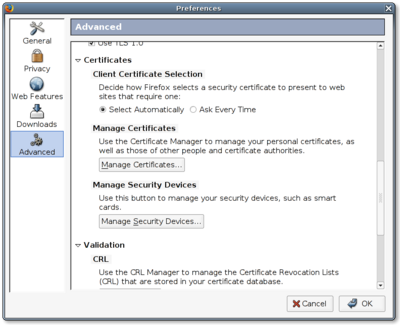
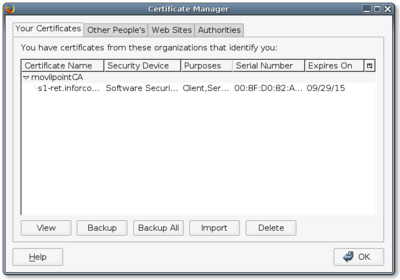
Ahora instalamos el certificado cliente, vamos a 'Your Cerficates' y pulsamos 'Import' seleccionamos el archivo e importamos nuestro certificado iestuff.p12:
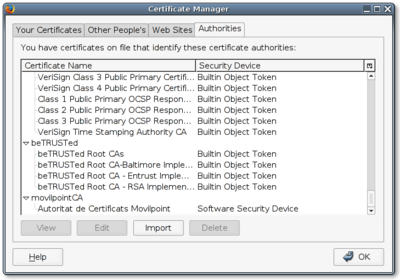
Para instalar el certificado del 'root CA' vamos a la pestaña 'Authorithies' pulsamos 'Import' e importamos el archivo cacert.pem:
Conclusiones
Parece muy largo todo el proceso, pero realmente no lo es tan simplemente que explicando siempre te alargas más de lo que realmente después tienes que hacer además he intentado ser bastante fiel en todo lo que he hecho en cada paso. Se podría haber simplificado mucho más. No sufráis por la parte del servidor pensad que si os atascáis vuestro problema es que conocéis poco el apache y de eso en todas partes hay gente que sabe y de manuales tenéis para aburrir. Por lo que se refiere al tema del cliente como podéis ver es muy sencillo y si el resto está bien funcionará a la primera.
Enlaces
Para montar todo esto he usado básicamente dos sites que me han ayudado muchísimo:
12 comentarios
Los comentarios del blog antiguo, tal como se escribieron. Los comentarios están cerrados.
brainstorm
L'article esta molt complet e interessant, però treballar amb certificats auto-signats avui en dia no em dona massa confiança ;-)
—
Molt bona la referència que passes nano, però jo trobo que per aplicacions domèstiques esta més que bé la solució. Ja que trobo una tonteria pagar calers a 3eres entintats per jugar una estona i perquè no, evitar que la gent accedeixi a zones privades dels nostres sites.
brainstorm
[2] Amb cacert.org no pagues un duro... BTW, no has rebut el trackback del meu blog ?
—
[3] Ostia doncs no rebo trackbacks perquè tenia una d'spam que feia por tio... he hagut de desactivar-ho perquè sinó no et podies trobar amb un pots amb més de 100trackbaks porno... una merda. Avui fins hi tot he hagut de desactivar els 'referrers' perquè tenia una d'spam a través d'això que feia por. Això de ser blogger no és fàcil i més si portes més de 5 anys online tothom et té al punt de mira.
Gràcies per lo del cacert.org no en tenia ni idea... GENIAL!!!
brainstorm
[4] Me'n alegro que t'hagi servit, viam si t'animes i et fas assurer de CAcert :-) Jo en sóc un dels 2 que hi ha en tot catalunya (sip, encara som molt poquets :-/)... Si tens algun dubte que no estigui ja resolt a wiki.cacert.org no dubtis en preguntar-me ;-)
javiVF
Felicitats pel article! Em funciona perfectament :)
Nomes una coseta, a vore si ho he entes be, si el certificat mel firma els de cacert.org a part de ser mes "legal" m'estalvio la instalacio del cacert.pem al client?
brainstorm
[6] Nops, t'has d'instal·lar el rootCA de cacert al(s) client(s).
—
[7] tot i que des de cacert s'esta treballant perquè això no sigui així i els navegadors portin de serie el certificat, obviament el més usat el p___ IE és el que dubto que l'arribi a tenir mai. Però en mozilla ja s'hi esta treballant de fa temps pq l'inclogui. Si vols més informació de qui l'inclou i qui l'inclourà: Inclusion Status.
Gràcies de nou per la teva troballa brainstorm espero que ben aviat em pugui llegir tots els passos per apareixer en la llista de registrats pel cacert.org. És més he vist el teu blog i també m'ha interessat molt lo del NTP pool, a veure si demà que seré a l'oficina puc mirar-me els dos temes.
Avui pels que m'heu buscat he fet una altre escapada d'anar i tornar en un dia a Andorra just acabo d'arribar i ja veieu on sóc ;)
pepe
k tal tio
—
Es curiós veure com s'arriben a duplicar esforços a la xarxa, acabo de veure a la web de bulma que han publicat un article on expliquen exactament el mateix que jo explico en aquest article, de fet, no he llegit sencer el seu però jo diria que expliquen el mateix. Per si hi pot haver algo més ben explicat del que jo ho he fet millor guardem el link:
Certificados Digitales con OpenSSL II
jK
Quan executo:
rsa newkey.pem
em dona error
Oriol Rius
pots passar-me el log de l'error, potser el cert ha caducat ho has mirat...