Como ya habéis ido pudiendo leer en los últimos posts estoy probando la tarjeta 3G de Vodafone. Para poder iniciar un desarrollo por un tema de trabajo. Así pues después de comprobar cómo funciona con windows tanto con el software de comunicaciones de vodafone (VMC) como a través del acceso telefonico a redes del win. Me he decidido a echarle un vistazo con Linux. La verdad es que sorprendentemente la cosa ha sido mucho más sencilla de lo que me pensaba. Incluso he encontrado mucha más documentación de la que encontré hace más de 1 año cuando probé la tarjeta que entonces sólo era GPRS.
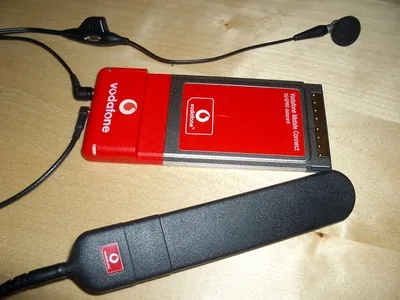
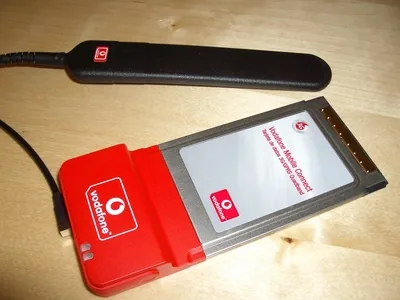
A pesar de que toda la documentación que he encontrado por internet hablaba de la tarjeta Option modelo 5000 os puedo confirmar que esta también aplica al modelo 6300. Como podréis ver con las fotos que os cuelgo a continuación yo he probado las dos la 5000 y la 6300 ya que una la tengo desde hace bastante tiempo pero no tenía tarjeta para probarla y la otra es la que hemos comprado para el proyecto.
VRA modelo 5000:
VRA modelo 6300:
Configurando el sistema
Volviendo al tema linux, pues bien ambas tarjetas disponen de un bridge interno entre un bus PCMCIA y un HUB USB de 3 puertos. Así pues, para que funcionen tenéis que tener vuestro sistema PCMCIA configurado y os tenéis que asegurar de que se lanza el módulo usbserial y ohci_hcd que serán los que harán cargar el HUB USB que hay dentro de la PCMCIA y hacer aparecer los correspondientes puertos serie para poder acceder al módem. Si miráis los mensajes del kernel podréis ver algo parecido a esto (dmesg):
usb 5-1: new full speed USB device using ohci_hcd and address 2
usbcore: registered new driver usbserial
drivers/usb/serial/usb-serial.c: USB Serial support registered for Generic
usbcore: registered new driver usbserial_generic
drivers/usb/serial/usb-serial.c: USB Serial Driver core v2.0
drivers/usb/serial/usb-serial.c: USB Serial support registered for Option 3G data card
option 5-1:1.0: Option 3G data card converter detected
usb 5-1: Option 3G data card converter now attached to ttyUSB0
option 5-1:1.1: Option 3G data card converter detected
usb 5-1: Option 3G data card converter now attached to ttyUSB1
option 5-1:1.2: Option 3G data card converter detected
usb 5-1: Option 3G data card converter now attached to ttyUSB2
usbcore: registered new driver option
drivers/usb/serial/option.c: Option Card (PC-Card to) USB to Serial Driver: v0.4
Lo que os puede llevar a confusión es cuando miráis los dispositivos USB que tenéis conectados al sistema (lsmod):
# lsusb
Bus 005 Device 002: ID 0af0:5000
Bus 005 Device 001: ID 0000:0000
Bus 004 Device 001: ID 0000:0000
Bus 003 Device 001: ID 0000:0000
Bus 002 Device 003: ID 413c:8000 Dell Computer Corp.
Bus 002 Device 001: ID 0000:0000
Bus 001 Device 004: ID 0d3d:0001 Tangtop Technology Co., Ltd
Bus 001 Device 001: ID 0000:0000
Podéis ver que en la primera línea a pesar de que no hay ninguna descripción hay un dispositivo conectado del vendedor con el código: 0x0af0 (idVendor, o sea, Option) y el modelo del dispositivo: 0x5000 (idProduct). Como podéis ver ahora mismo lo que tengo conectado es la tarjeta modelo 5000 la 6300 simplemente aparece este número en lugar del otro.
Yo he hecho las pruebas con un kernel 2.6.13.2 (con udev, devfs ya no se soporta en la v.2.6.13). Si lo que quiero es verificar que se me han creado los puertos serie con los que accederé al módem puedo hacer algo tan sencillo como:
$ ls -l /dev/tts
total 0
crw-rw----  1 oriol tty   4, 64 Sep 25  2005 0
crw-rw----  1 oriol tty   4, 65 Sep 25  2005 1
crw-rw----  1 oriol tty   4, 66 Sep 25  2005 2
crw-rw----  1 oriol tty   4, 67 Sep 25  2005 3
crw-rw----  1 root  tty 188,  0 Sep 25 17:29 USB0
crw-rw----  1 root  tty 188,  1 Sep 25 17:28 USB1
crw-rw----  1 root  tty 188,  2 Sep 25 17:28 USB2
Notas sobre el kernel
Id con cuidado porque no se configura igual la tarjeta para kernels >2.6 y <2.6.13 que para los >2.6.12. Más información en el link [2] de la sección de links. Los primeros sólo necesitan el módulo usbserial y ohci_hcd. Los más nuevos llevan un módulo dentro de la sección USB Serial del kernel específico para los módems GPRS/UMTS de la marca Option (CONFIG_USB_SERIAL_OPTION=m). Por lo tanto, tenéis que usar los dos módulos anteriores más el módulo específico.
Accediendo al módem con el minicom para introducir el PIN
Lo primero que tenemos que hacer es introducir el código PIN de la tarjeta SIM, notaréis que cuando la tarjeta está configurada y todavía no hemos metido el PIN los dos LEDs que lleva uno parpadea de color verde y el otro de color rojo después de meter el PIN la roja debería desaparecer.
Para poner el PIN de momento no he buscado ningún sistema que lo haga automáticamente. Así pues lo he hecho a mano. Con el minicom la configuración que he usado para entrar es la siguiente: (minicom -s)
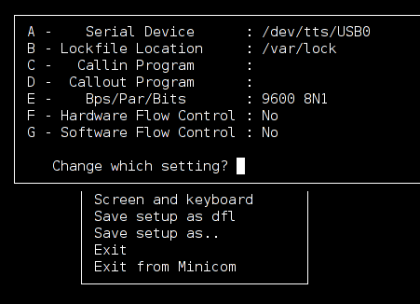
Para introducir el PIN sólo tenemos que entrar en el minicom y escribir: AT+CPIN="1234", siendo 1234 nuestro PIN. Si el PIN es correcto el módem nos devolverá un OK y al cabo de unos 30s la lucecita roja se apagará.
Aprovechando que estamos en el minicom podemos aprovechar para lanzar algunas órdenes más a través de los comandos AT:
- AT+CSQ devuelve el nivel de señal que estamos recibiendo. Para tener una conexión aceptable en GRPS/UMTS tenemos que recibir al menos un nivel 12. Yo en casa sólo recibo entre un 5 y un 9 por eso me falla tanto el enlace.
- AT&V nos permite consultar las configuraciones que lleva la tarjeta de serie.
- AT_OPSYS="0,2" sólo aceptamos enlaces por GPRS
- AT_OPSYS="1,2" sólo UMTS.
- AT_OPSYS="2,2" preferiblemente GPRS.
- AT_OPSYS="3,2" preferiblemente UMTS.
Configurando el dial-up
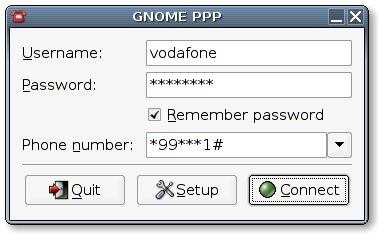
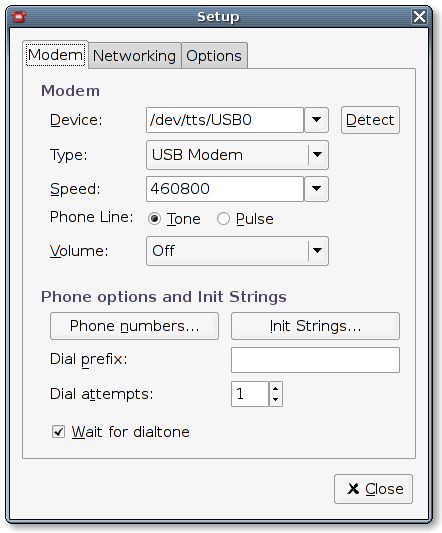
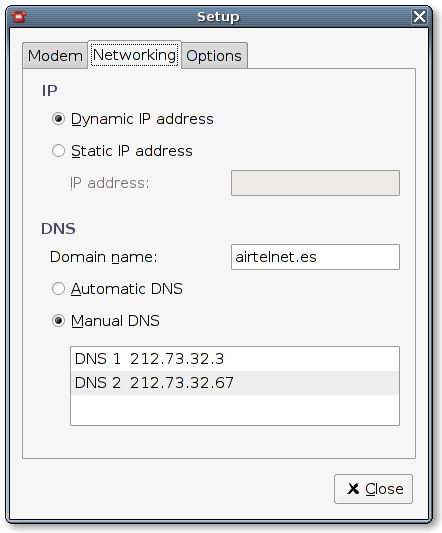
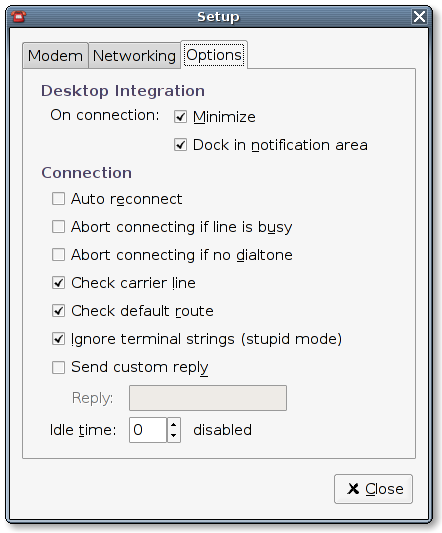
Como programa para gestionar las conexiones a internet he usado el gnome-ppp. Recordad que el usuario que lance esta aplicación tiene que tener permisos (con read+write hay suficiente) sobre el dispositivo de módem (en mi caso /dev/tts/USB0). La configuración del dia-up es muy simple os la pongo en estas capturas:
Conclusión
Bien pues, con todo esto deberíais tener suficiente para poder configurar las VRA 5000 o 6300 de Vodafone. No olvidéis que por mucho Vodafone que ponga, la empresa que realmente fabrica las tarjetas es OPTION. Para conseguir ayuda por internet siempre puede ser útil. Todo lo que he explicado aquí lo he sacado de los links que os pego a continuación.
Links
4 comentarios
Los comentarios del blog antiguo, tal como se escribieron. Los comentarios están cerrados.
javiVF
Nomes comentar que et falta una opcio a lo de " T'ha agradat l'article?". Falta "molt" :)
—
Interessant... compte que la TP de VF te un limit d'1GB mensual, després surt a preu d'or... amb la timo crec q per un euro menys al mes et donen 1/2 Gb més.
Jo vaig estar fent proves també farà cosa d'un any quan van surtir les primeres OPTION GPRS i també amb la SonyEricsson GC79, les dos van funcionar amb linux sense problemes.
Lo del pin... és una comanda AT, no conec el gnome-ppp aquest que utilitzes, però amb el pppd configurat amb gentoo pots posar-ho a la variable INITSTRING de /etc/conf.d/net.ppp0
—
[2]
si ja sé que ho puc posar a l'initscripts aquest el problema és que com que triga uns 30s a registrar-se a la xarxa, si ho faig amb el initscripts peta la primera connexió hauria de trobar algún sleep o algo així. També havia pensat fer un script de sistema tipus post-pcmcia-insert i que es llencés amb aquell moment, em pilles? però la veritat és que no ho he mirat més.
Carita
aimable pupille ^@^ ado cul dans la residence ^@^ sekretar prostituerad i sovrummet ^@^ tjejer urinerar i sovrummet ^@^ pidettava beibit pano ^@^ viilea tytsyt suihinotto ^@^ fille pute dans la chambre ^@^ poilu videos ^@^ skolepike whack pa rommet ^@^ tenaring dildo i sengen ^@^ lol grietje ^@^ interraciaal gallerien ^@^ kuumempi tarve naimaton ^@^ kuuma himo hoikka ^@^ mama sale ^@^ la plus chaude mman video ^@^ bello segretaria urinate ^@^ pornostars mepeg ^@^ gemiddeld glimlachend ^@^ geile moeder tekenfilms ^@^