VERSIÓN EN INGLÉS Secure wi-fi Net : freeRadius + WRT54G = 802.1x (WPA-radius EAP/TLS)

Tenía que montar una red Wi-fi con un nivel de seguridad como Dios manda, no como el que se está montando actualmente con WEP y tonterías. Así que monté un servidor FreeRadius para trabajar con un Linksys WRT54G. Básicamente la idea fue instalar un HyperWRT en el WRT54G (consejo del Pof) y después lo puse para que trabajara con WPA-Radius contra el FireWall donde instalé el FreeRadius. Este paso no es necesario si no queréis, ya que el firmware de serie del WRT54G ya soporta WPA-radius.
Esquema de la red que queremos montar, solo tenemos que fijarnos en la parte del firewall y del AP, el resto se supone y no es importante:
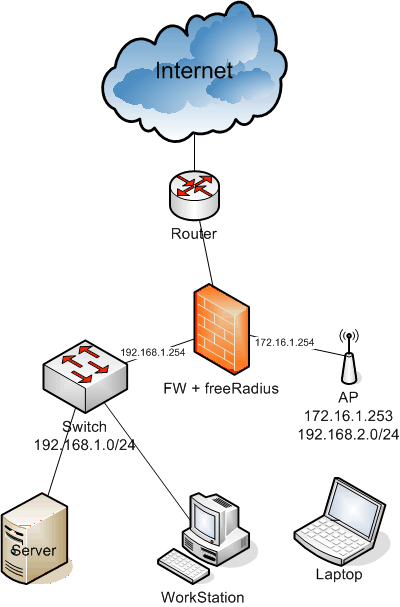
Para configurar todo el tema lo único que hice fue seguir las instrucciones del 802.1x HOWTO. De todos modos hago una pequeña guía a continuación:
-
Instalamos el freeradius en el firewall: emerge freeradius
-
Configuramos el freeradius para trabajar con EAP/TLS
-
Generamos los certificados
-
Comprobamos que el freeRadius funciona correctamente
-
Configuramos el AP (Linksys WRT54G)
-
Configuramos los clientes Windows XP con SP2
-
Configuramos los clientes con Linux
Los archivos de configuración que yo he usado en el freeRadius son los siguientes:
-
/etc/raddb/radiusd.conf archivo de configuración general del radius, definimos sistemas de auth y otros a usar. Hay muchas partes del archivo que no he usado, las he dejado tal y como venían. Agradezco la ayuda del Pof al haberme dejado mirar sus archivos para crear los míos.
-
/etc/raddb/clients.conf IP's y redes de sistemas que pueden ser clientes del radius, en nuestro caso el AP (172.16.1.253).
A pesar de la potencia del Radius da para mucho más de lo que he usado en este caso, la documentación y el tiempo para experimentar no dan para mucho más. Pero si alguien se anima a refinar lo que he hecho y me lo comunica estaré muy agradecido.
En cuanto a la generación de los certificados, obviamente la idea es que los emita una entidad certificadora, pero como eso solo pasa en las 'pelis' y en las empresas con capital, caso que no sería el que nos ocupa, me parece. Cogeremos nuestro OpenSSL y lo usaremos para hacer toda la pesca. Si no lo tenéis, ya lo sabéis: emerge openssl. Además, como seguro que nuestro fuerte no son las PKI y historias parecidas, lo mejor es aprender a usar los scripts que vienen con el freeRadius y el OpenSSL, ya que con muy pocas modificaciones podremos crear los certificados que nos hacen falta para trabajar de forma segura con nuestro wi-fi.
Como decía usaremos los scripts del freeRadius y el OpenSSL para generar nuestros certificados, así que primero de todo vamos al código fuente del freeRadius y veremos que hay un directorio que se llama 'scripts' ahí dentro encontraremos: CA.certs, certs.sh y xpextensions. Os recomiendo que verifiquéis las rutas de las órdenes que contienen los scripts, ya que al menos a mí no me funcionaban por culpa de las rutas que usaban los scripts. Si os da pereza mirar el código os adjunto un pequeño 'paquete' con los archivos que yo me he modificado: certs.tar.gz estos archivos están modificados para trabajar desde el propio directorio donde nos encontramos, os recomiendo crear un directorio de trabajo nuevo y vacío. Una vez tenemos localizados los archivos, tenéis que tener en vuestro PATH el CA.pl que es un script que trae el perl de serie, pero que no suele copiar al PATH, yo lo he puesto en /usr/bin y después de generar los certificados lo he borrado. También os lo he puesto en el 'paquete', por si no queréis buscarlo.
Una vez tenemos todo esto en un directorio listo para trabajar. Podéis editar el CA.certs y poner vuestros datos en las variables del inicio del archivo. No hace falta que modifiquéis nada más que las variables, el resto ya se hará solo. Sobre todo no olvidéis el password que pongáis, ya que a la hora de configurar el servidor y los clientes nos hará falta.
Para generar los certificados ahora lo único que tenemos que hacer es poner:
# ./certs.shy la salida será algo así:
Generating DH parameters, 512 bit long safe prime, generator 2
This is going to take a long time
........................+......................................................+...........+................................+..........+.......................+...+...........................................+...............................+............+..............+.................................+.......+..+.................................................+....+....................+.........................................+..+......+................................................+........+.....+...............+...........+.+..................+...........+..................................................+............+......+.+.................+.+.........................+....+................+....+....+.....+.........................+............+......+.+..........................................................+..+...........................................+.........................+.............................+..................................................+...+...++*++*++*++*++*++*
  See the 'certs' directory for the certificates.
  The 'certs' directory should be copied to .../etc/raddb/
  All passwords have been set to 'whatever'
No hagáis caso de los mensajes, solo fijaos en que no haya dado ningún error. Ahora tendréis un nuevo directorio que cuelga del directorio donde os encontráis, este directorio se llama certs y dentro tiene todos los certificados que os hacen falta para el cliente y el servidor. Os recomiendo que pongáis el contenido del directorio ./certs en /etc/raddb/certs, así tendréis que tocar poca cosa de los archivos de configuración que os he pasado.
Lo más importante ahora mismo es repasar los archivos de configuración que os he puesto más arriba y comprobar que el servidor radius se lanza sin problemas, cosa que no siempre pasa a la primera. En cuanto al radiusd.conf no creo que tengáis muchos problemas, solo tenéis que verificar que las rutas de los certificados apuntan a los archivos que tienen el mismo nombre que los archivos que habéis generado y sobre todo fijaos en el parámetro: **private_key_password = **whatever. Tenéis que cambiar el 'whatever' por vuestro password, el que habéis puesto en la variable PASSWORD del archivo CA.certs. Si no lo hacéis, cuando lancéis el demonio, por ejemplo con un radiusd -X, para comprobar si se lanza bien os pedirá la clave que habéis usado para cifrar simétricamente los archivos con la clave privada, o sea, el password del que estamos hablando. Si no evitáis esto, cuando tiréis el demonio con /etc/init.d/radiusd start dará un error, ya que no podrá usar las claves para acceder a vuestros certificados.
Si hacéis este par de cosas bien: verificar las rutas y poner el password correctamente. Lo que toca hacer es lo que ya apuntaba unas líneas antes: radiusd -X después de ejecutar el comando saldrá una serie de históricos que nos informarán sobre los posibles errores y si el proceso se queda esperando y con una línea del tipo:
Ready to process requests.Señal de que lo habéis hecho todo bien, ahora ya podéis hacer un control+c y lanzar el demonio de gentoo (/etc/init.d/radiusd start) o bien no hacer nada y configurar un cliente, y así veremos por pantalla los logs que se van generando y podremos comprobar si la cosa rula o no rula. Si queréis verificar los históricos mientras tenéis el servicio funcionando y no el modo interactivo, podéis encontrar los logs en /var/log/radius/ concretamente encontraréis los logs de cuando se ha lanzado el demonio en startup.log y los logs de las conexiones en radius.log. Si queréis ver de forma interactiva lo que le pasa al demonio podéis hacer: tail -f /var/log/raddb/radius.log
Antes de pasar a configurar los usuarios hay que configurar el AP que será el cliente de nuestro servicio de Radius. La configuración es realmente muy sencilla, podéis configurar el AP como queráis, concretamente yo lo he configurado como un router entre dos redes: la de usuarios donde se asignan las IPs por DHCP (192.168.2.0/24) y la que él (el AP) llama Internet, la 172.16.1.253 según el gráfico. A mí me gusta llamarle el camino que llevará a internet, o sea, un cable que va contra el firewall y a través del cual se comunicará con el freeRadius. Por ejemplo, yo suelo poner esta pata del firewall con la IP 172.16.1.254 y la pata 'Internet' del WRT54G con la IP 172.16.1.253. Por lo tanto, hace falta que en el archivo de configuración /etc/raddb/clients.conf esta IP tenga permisos para hacer peticiones al Radius, por ejemplo, como el archivo que os he facilitado:
client 172.16.1.253/32 {
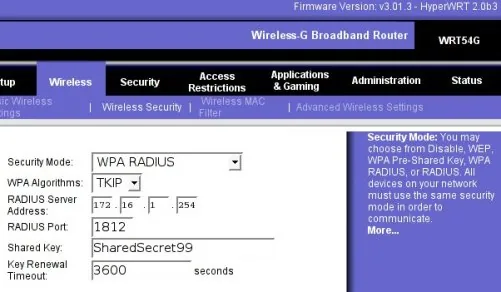
        secret          = SharedSecret99
        shortname       = localhost
}
Fijaos que aquí aparece otro password, esta 'pre-shared key' la usan el WPA-client (WRT54G) y el servidor Radius (freeRadius) para cifrar sus comunicaciones. Así que al AP le tendremos que facilitar esta clave para que pueda hablar con nuestro servidor Radius. A continuación adjunto una captura de pantalla de la parte de la configuración del AP donde hay que especificar que usaremos un servidor Radius:
Para configurar un cliente de Windows, lo primero que tenéis que tener en cuenta es que la tarjeta WIFI que uséis tenga un firmware suficientemente nuevo como para soportar WPA con EAP/TLS. Si no lo sabéis, intentad aplicar el manual que adjunto de cómo configurar un cliente de WXP y si no encontráis las opciones que señalo seguramente vuestra tarjeta no lo soporta. También os aviso de que yo solo sé configurarlo con WXP y SP2, así que cualquier software propietario que lleve vuestra tarjeta wi-fi pues ni idea de cómo va, y el resto de versiones de win tampoco, ni idea, no lo he podido probar ni tengo ganas de hacerlo.
Os he hecho un PDF con un montón de capturas de pantalla para que sepáis configurar los clientes de WXP. Tenéis que pensar que durante el documento se instalan dos certificados el root.der y el root.p12. Estos dos archivos están en el directorio /etc/raddb/certs, recordad que los hemos generado hace un rato. Así que os recomiendo copiarlos en un pen-drive y no perderlos de vista, ya que nos harán falta para configurar todos los clientes.
Cómo instalar los clientes EAP/TLS en Windows XP SP2 en formato PDF. Este documento está basado en: HOWTO: EAP//TLS Setup for FreeRADIIUS and Wiindows XP Supplliicant también en formato PDF.
En cuanto a la configuración de clientes Linux, de momento no lo he podido probar, ya que mi tarjeta wi-fi PCMCIA tiene un firmware demasiado antiguo, en los próximos días espero poder configurar la tarjeta interna del portátil que la he configurado con ndiswrapper o linuxant con los drivers de linux, pero ambos sistemas me permiten usar el wap_suplicant que es el software necesario para autenticarme con WPA/TLS desde Linux, cuando tenga eso funcionando os aviso. Tranquilos que no pienso currar muchos días en Windows en el trabajo, que me pongo nervioso de ver cómo peta todo.
Os adjunto algunas referencias que he usado para configurar el tema:
-
8021X-HOWTO - Este documento describe el software y los procedimientos para configurar y usar el control de acceso a la red basado en puertos IEEE 802.1X usando Xsupplicant como Supplicant con FreeRADIUS como servidor de autenticación de backend.
-
FreeRADIUS/WinXP Authentication Setup - Este post describe cómo construir un servidor FreeRADIUS para autenticación TLS y PEAP, y cómo configurar los clientes Windows XP (supplicants). El servidor está configurado para una red doméstica (o de pruebas).
-
HOWTO on EAP/TLS authentication between FreeRADIUS and XSupplicant - Este documento describe cómo configurar una autenticación criptográfica fuerte entre XSupplicant y FreeRADIUS. Esto se consigue usando parte de la autenticación 802.1x para red inalámbrica. En particular usa la extensión EAP/TLS y el handshake TLS.
Finalmente perdonad el rollazo que he metido en este post, siento no haberlo podido acortar más, pero solo deseo que esto ayude al máximo número de gente posible. Gracias por la paciencia.
14 comentarios
Los comentarios del blog antiguo, tal como se escribieron. Los comentarios están cerrados.
—
Molt be mussol, felicitats per el joutú... només un petit detall, està mal l'enllaç al clients.conf, mira de corregir-ho si pots.
Per cert, lo únic que et falta, la configuració del wpa_supplicant es fàcil, això va al fitxer de configuració:
network={

       ssid="example"

       proto=WPA

       key_mgmt=WPA-EAP

       pairwise=TKIP

       group=TKIP

       eap=TLS

       identity="user@example.com"

       ca_cert="/etc/cert/ca.pem"

       client_cert="/etc/cert/user.pem"

       private_key="/etc/cert/user.prv"

       private_key_passwd="password"

}
i aixi llances el client:
wpa_supplicant -B -i<ifname> -c<config file> [-D<driver>]
En el meu cas, ifname és ath0, i driver madwifi... això variarà segons la tarja que tinguem i el driver que fem servir. Amb wpa_supplicant -h veurem amb support per a quins drivers ha estat compilat.
—
Ja he corregit el link de clients.conf, sorry per l'error però quan fots un rollo d'aquests per molt que t'hi fixis sempre et deixes coses. El problema que tinc amb lo del wpa_supplicant és que encara no he provat de configurar la targeta wifi interna del portàtil. Ja que quan ho vaig fer fa molt de temps no me'n vaig sortir, a veure si ara que han sortit unes quantes versions més noves ha millorat el tema.
—
[2] Pues ja ens explicaràs que tal ha evolucionat el ndiswrapper... per cert, al final et vas comprar la versió comercial? Si es així no estaría mal que fessis un review dels teus ;)
—
De moment no m'he comprat ni he provat res per això encara no he fet cap review, però quan ho hagi provat i em funcioni alguna cosa ho comento...
—
[4]
Ja em funciona!!! m'he instal·lat el ndiswrapper, és important pensar que el kernel no ha de suportar 4STACKS ni les USE flags de la gentoo han de tenir el tag 4stacks. Concretament m'he instal·lat la versió 1.0-rc4 i després he copiat els fitxers del driver de windows de la meva: Broadcom Corporation BCM4306 802.11b/g Wireless LAN Controller, concretament el bcmwl5.inf i el bcmwl5.sys a /etc/ndiswrapper i he comprobat amb el:
# ndiswrapper -l
Installed ndis drivers:
bcmwl5 driver present, hardware present
Si no esta carregat el podem carregar amb:
# ndiswrapper -i /etc/ndiswrapper/bcmwl5.inf
Després d'això hem de carregar el mòdul del kernel:
# modprobe ndiswrapper
Podem comprobar al /var/log/messages o amb un dmesg que s'ha carregat bé:
ndiswrapper version 1.0rc4 loaded (preempt=yes,smp=no)
ndiswrapper: driver bcmwl5 (Broadcom,10/28/2003, 3.40.25.3) added
ACPI: PCI interrupt 0000:02:04.0[A] -> GSI 5 (level, low) -> IRQ 5
ndiswrapper: using irq 5
wlan0: ndiswrapper ethernet device 00:90:96:a3:65:ec using driver bcmwl5
wlan0: encryption modes supported: WEP, WPA with TKIP, WPA with AES/CCMP
Ara ja podem comprobar que la targeta wireless s'ha carregat bé:
# iwconfig
lo no wireless extensions.
eth0 no wireless extensions.
wlan0 IEEE 802.11g ESSID:"druvs"
Mode:Managed Frequency:2.442 GHz Access Point: 00:12:17:B8:2E:12
Bit Rate:54 Mb/s Tx-Power:25 dBm
RTS thr:2347 B Fragment thr:2346 B
Encryption key:41ED-EE53-EE7C-84BF-005D-A8F7-C10F-0CE0-9E7D-A17F-A5FD-2ECD-7FF3-6A4C-4E73-BDC5
Power Management:off
Link Quality:95/100 Signal level:-54 dBm Noise level:-256 dBm
Rx invalid nwid:0 Rx invalid crypt:0 Rx invalid frag:0
Tx excessive retries:1609 Invalid misc:6740 Missed beacon:0
i podem configurar el wpa_supplicant tal i com indica el pof, concretament la comanda per llençar el wpa_supplicant que he usat és aquesta:
wpa_supplicant -B -iwlan0 -c/etc/wpa_supplicant.conf -Dndiswrapper
i si voleu comprobar si funciona correctament la negociació dels certificats:
wpa_supplicant -dd -iwlan0 -c/etc/wpa_supplicant.conf -Dndiswrapper
Ara he de marxar, corrent a japonès que vaig tard però espero tenir temps els propers dies per donar més detalls de tot això a l'article.
fibercool
Interesante post, tengo el mismo router :) Que programa has usado para dibujar el diagrama de red?
—
He usado el Viso 2003
—
He trobat una web d'un francès que parla d'aquest article, lo ben parti del seu post és que explica com configurar un client d'WPA en MacOSX que l'altre dia ho havia de fer i no sabia com es feia, aquí teniu la solució:
How to get freeradius, WRT54G and a OS X client working with WPA Enterprise
Albert_Angles
Hola Oriol:
Espero que t'enrecordis de mi. Soc l'Albert de la EUPMT i ara estic a NEWI fent
el projecte final de carrera del qual es tracta del seguent:
Seguretat de les xarxes wireless: metodes d'autenticacio i tecniques
d'encriptacio.
He dissenyat una xarxa en la que tin una xarxa Wifi i EL AP esta conectat amb
un router i aquest a traves de una VPN esta conectat a un altre router el qual
es gateway d'un servidor WEB. Es a dir es algu aixi : WLAN-VPN-LANB on a LANB
tinc el servidor Web. Vull autenticar utilitzant un portal captiu a tots els
usuaris que vulguin sortir de la WLAN i vulguin visitar el servidor Web que hi
ha a LANB. Vull que tots s'autentiquin abans de sortir de la WLAN.
M;he estat informant i pel que se, i jo vull tinc varies maneres:
- Usar portal captiu+ servidor freeRADIUS (em falta alguna cosa mes?)?
Pero tot i aixo tinc dubtes, jo el que vull evidentment es que l'encriptacio
entre el AP i els usuaris sigui WPA per exemple (podria ser WEP tambe??) i per
altra banda, quan els usuaris de la WLAN obrin el seu navegador i vagin al
servidor web de la LANB, doncs se'ls aparegui una plana web preguntant per el
login i el password. (vaja un portal captiu). Utilitzare com a AP el meu
linksys WRT54G.
- Puc instalar freeRADIUS+ portal captiu Chillispot en el meu linksys WRT54G?
- un portal captiu per defecte implementa un servidor Web apache?
- Vaja un dels sistemes famosos d'encripotacio es 802.1X/EAP. Client-NAS-
Servidor d'autenticacio.
- En algunes planes web m'he inormat del NoCatAuth pero tinc el dubte de:
Aquest implementa portal captiu+apache+servidor d'autenticacio. en altres
paraules si al meu AP instalo NoCatAuth, no caldre que instali freeRADIUS?
- Altre de les coses que volia dir-te es que en el meu projecte una vegada
tingui la xarxa dissenyada i tot i funcioni, es tracta de buscar i explotar
vulnerabilitas, ja sigui en la VPN, en el freeRADIUS, en el NoCatAuth, es a dir
provocar atacs, explotar vulnerabilitats. T'envio l'esquema de la xarxa.
- Tinc un portatil i un AP i Internet. Amb aixo puc provar de instalar un portal
captiu (per exemple chillispot o NoCatauth) amb servidor d'autenticacio ( i el que falti) en el
AP Linksys WRT54G?
Gracies per respondre'm Oriol, molt amable
cordialment
albert angles
Sisplau, les respostes envime-les al email: sotrik15hotmail.com , gracies
—
quin tio més pesat!
ALBERT: STFW
Ivo Sandoval
Po zi!
jajaja...
nhoa
Tinc problemes es aquesta linia de wifi angles local que tinc que fer?
a vegades em surt el recuadre de conexio demanant el nick i la contransenya, pero de vegades no em surt i tinc que restaurar el windows xp.
com puc solucionar-lo?
—
[12] nano, ho sento... però o t'expliques millor o no tinc ni idea de què m'estàs parlant.
knopppix
[12] hola nhoa
ets d'angles (el poble)si 0 n0?
es normal que et falli la auntentificació ja que la xarxa d'Angles falla sovint.
potser per diferentes causes
1ª el teu punt d'acces falla apagal i torna començar
2ª el servidor de la xarxa falla truca a l'ajuntament
3ª el teu pc esta ple de espias i virus??
be nhoa soc en Jordi espero que llegueixis aixo!!