Se trata de manipular imágenes a través de la línea de comandos, la potencia del
es brutal, así que aquí no veremos ni el 1% de todo lo que es capaz de hacer. Pero intentaré hacer una pequeña guía con algunas funciones bastante útiles. Si queréis profundizar más en el tema:
(versión 6). Concretamente las herramientas de ImageMagick que usaré son el
y el
. Los textos que veréis a continuación están inspirados también en un par de artículos de IBM:
Graphics from the command line
y el otro:
More graphics from the command line
.
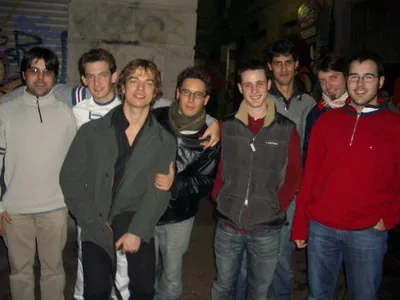
Siempre usamos la misma imagen origen en todos los ejemplos: (mussols.jpg)
Creamos marcos en las imágenes
Creamos un marco con una doble raya negra y un fondo blanco de 3píxeles entre las dos rayas negras de 1píxel alrededor de la imagen origen.
Código:
convert -mattecolor black -frame 1x1 mussols.jpg mussols-11.jpg
convert -mattecolor white -frame 3x3 mussols-11.jpg mussols-12.jpg
convert -mattecolor black -frame 1x1 mussols-12.jpg mussols-13.jpg
Resultado:
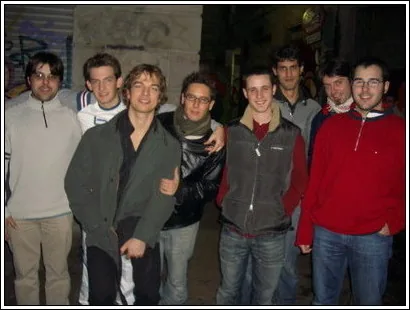
Habréis visto que en el portal uso un código CSS que me hace aparecer un marco de color gris a una distancia de 4 píxeles del contorno de la imagen. Pues bien, a continuación os explico cómo podríamos incrustar ese marco en la propia imagen.
Código CSS que uso para hacer el efecto:
.imatge img {background-color: #fff;border: 1px solid #a9a9a9;margin: 5px 5px 5px -5px;padding: 4px;line-height:0px;}Cómo hacerlo con ImageMagick:
convert -mattecolor white -frame 4x4 mussols.jpg mussols-7.jpg
convert -mattecolor "#a9a9a9" -frame 1x1 mussols-7.jpg mussols-8.jpg
Resultado:
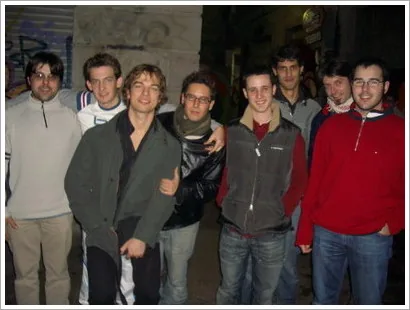
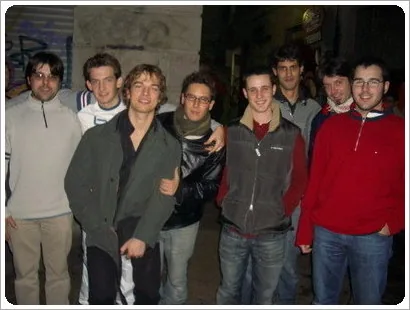
Para acabar con el tema de los marcos, cómo redondear los contornos de la imagen y además añadir un contorno blanco de 4px y un marco gris de 1px. Esta técnica la he sacado de un documento llamado:
.
Código: (

,

,

y

)
composite -gravity NorthEast rounded-ne.png mussols.jpg mussols-1.jpg
composite -gravity NorthWest rounded-nw.png mussols-1.jpg mussols-2.jpg
composite -gravity SouthWest rounded-sw.png mussols-2.jpg mussols-3.jpg
composite -gravity SouthEast rounded-se.png mussols-3.jpg mussols-4.jpg
convert -mattecolor white -frame 4x4 mussols-4.jpg mussols-5.jpg
convert -mattecolor "#a9a9a9" -frame 1x1 mussols-5.jpg mussols-6.jpg
Resultado:
Escribiendo sobre una imagen
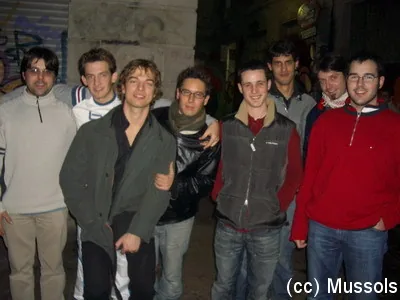
Simplemente quiero añadir una nota de la autoría y la licencia (autor: Mussols y licencia:"Creative Commons") de la foto en la parte inferior derecha de la imagen, con letra arial y tamaño 20, con una separación de 2px por debajo y por la derecha del marco de la foto.
Código:
convert -font /usr/X11R6/lib/X11/fonts/truetype/arial.ttf -fill white -pointsize 20 -draw 'gravity SouthEast text 2,2 "(cc) Mussols"' mussols.jpg mussols-9.jpgResultado:
Cambiando el tamaño de las imágenes (resize & scale)
Otra cosa que necesitaba hacer era cambiar de tamaño las imágenes, pero sin perder la geometría de las mismas. Esto lo he encontrado en el documento
ImageMagick v6 Examples -- Resize or Scaling
.Podemos mirar este ejemplo, cogemos como siempre la imagen origen 'mussols.jpg':
convert -resize 320x320 mussols.jpg mussols-10.jpgResultado:
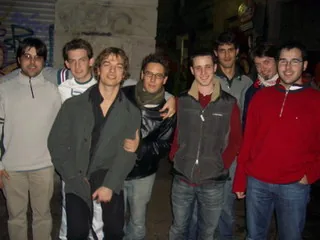
Esto no convierte la imagen a 320x320 sino a 320x240 que es la proporción real de la imagen origen. O sea que no pierde la geometría de la imagen origen. Esto es muy útil, porque podemos poner 1024x768 por ejemplo, y no tendremos nunca una imagen más ancha de 1024 ni más alta de 768. Para imágenes que deben ser usadas en aplicaciones que corren sobre una pantalla puede ser muy útil.
También hay formas de perder la geometría pero en mi caso no era necesario, así que no lo he comentado, pero lo podéis mirar en el documento que he referenciado más arriba y encontraréis cómo hacerlo.